如何在Windows上使用iDeepGo
iFlowGo 是專為 iOS 裝置打造的 GPS 位置修改工具。它能完美搭配 Pokémon GO 🎮、Monster Hunter Now 以及 Snapchat 等主流應用程式,讓你在無須越獄的情況下輕鬆更改 GPS 座標。
本教學將帶你逐步完成 iFlowGo 的首次設定流程——從透過藍牙 🔗 配對,到使用兩大核心功能(搖桿模式與瞬移模式)——讓你能夠立刻上手,並避開常見的配對問題。
⚠️ 重要提醒:
即使只是短距離移動,我們也建議設定 NextDNS 以獲得最佳穩定性(我們的測試顯示可持續穩定偽造 超過 10 小時)。
若瞬移距離 在 15 公里以内,只需按照本文的步驟 1~8 操作即可。
若瞬移距離 超過 15 公里,則需額外執行步驟 9(設定 NextDNS 以支援 15 公里以上的瞬移),以確保假定位持續有效。
1. 事前準備
請確認你已備妥下列項目:
- ✅ iFlowGo 已安裝並可正常執行。
- 🔑 擁有 VIP 或試用訂閱(否則藍牙配對無法使用)。
- 📱 iPhone(iOS)以及 💻 Windows 電腦。
- 🔵 在啟動 iFlowGo 前,iPhone 必須已經與 Windows 電腦配對過藍牙。
2. 關閉藍牙連線
你必需先關閉藍牙才能進行連線,否則可能無法順利建立連結。
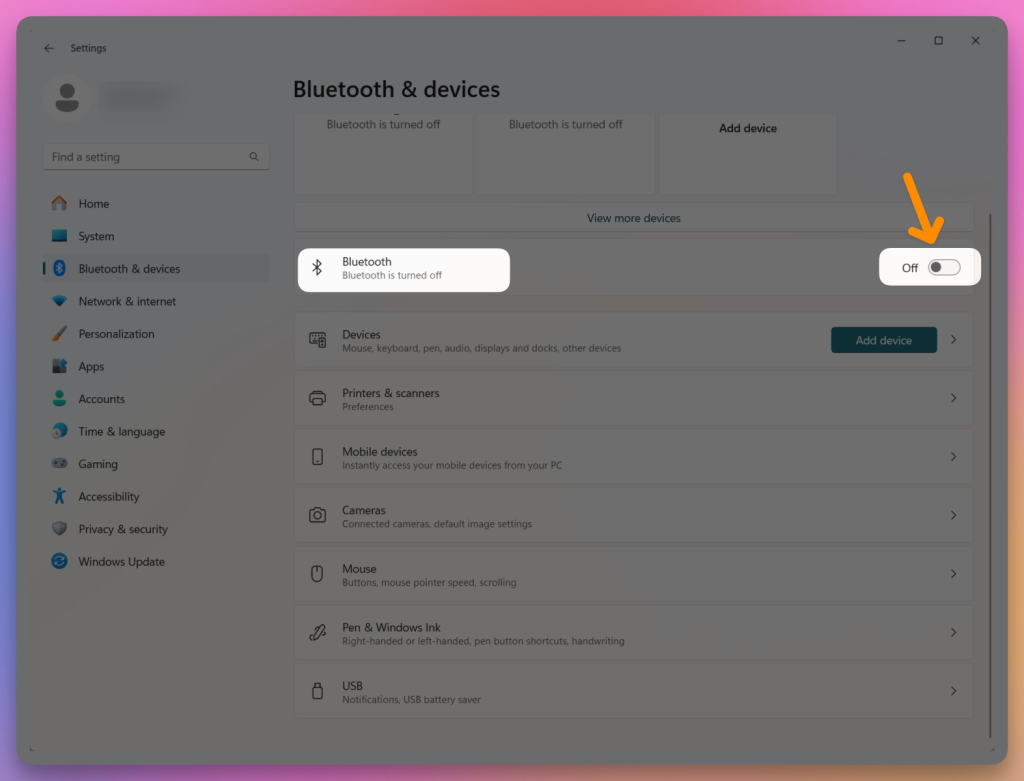
- 在電腦 🖥️ 上:關閉藍牙 → 確認沒有任何裝置已連線。
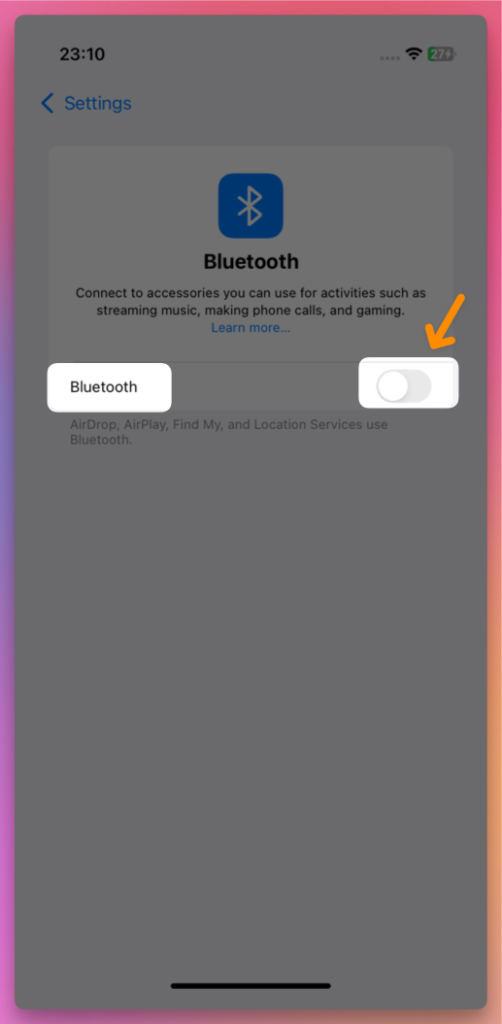
在 iPhone 📱 上:關閉藍牙。
- 接著,等待 5 秒鐘。
3. 開啟電腦和 iPhone 的藍牙
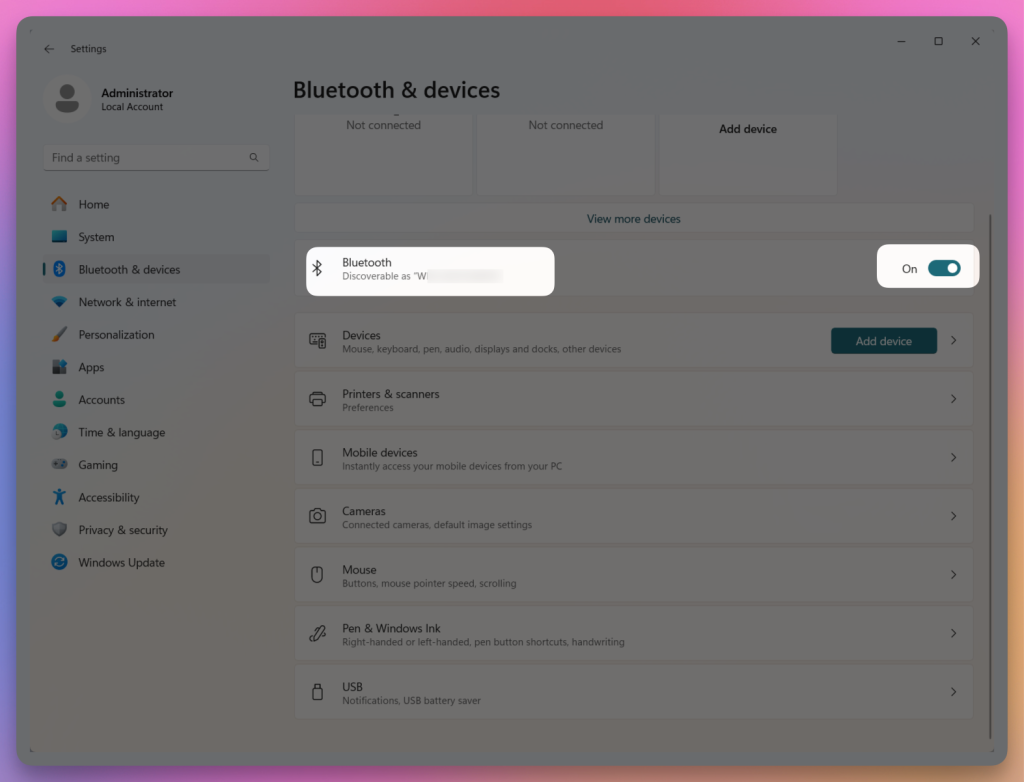
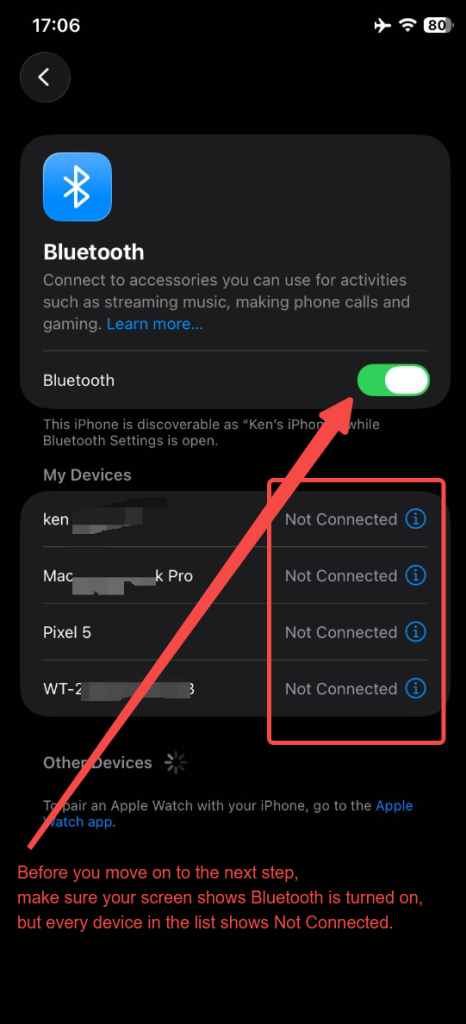
同時將電腦和 iPhone 的藍牙 開啟。在繼續之前,請確認螢幕上顯示藍牙已 開啟,但列表中的每個裝置都標示為 未連線。
4. 啟動 iFlowGo 並使用 Discord 登入
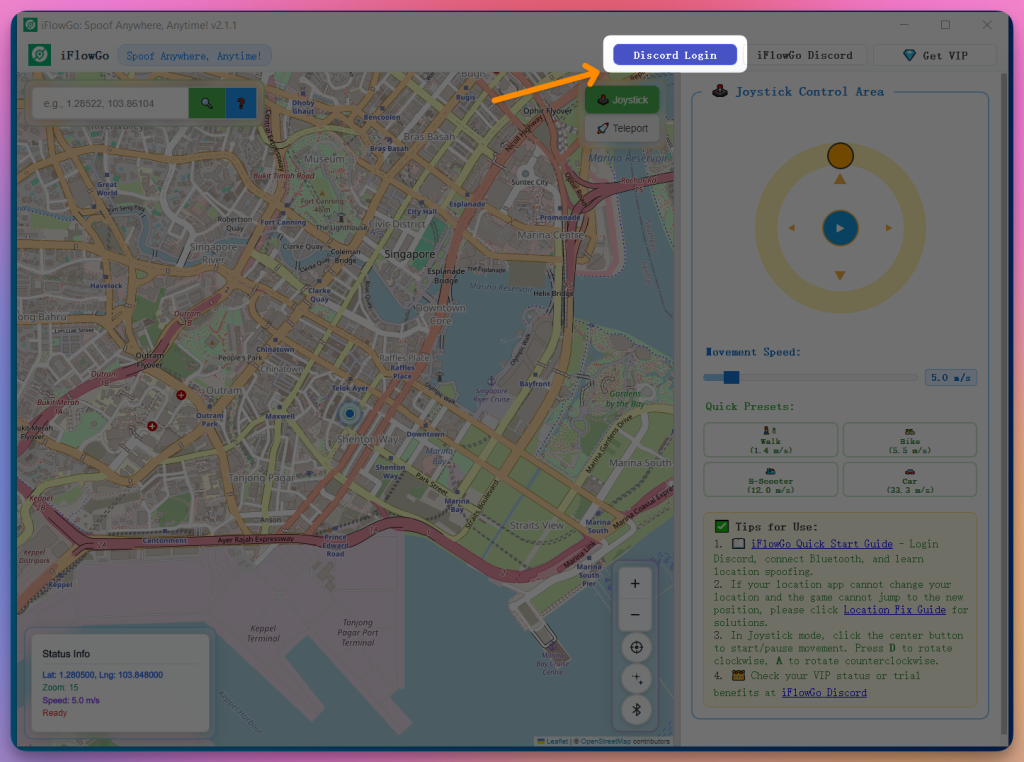
- 啟動 iFlowGo → 按下 Discord 登入。
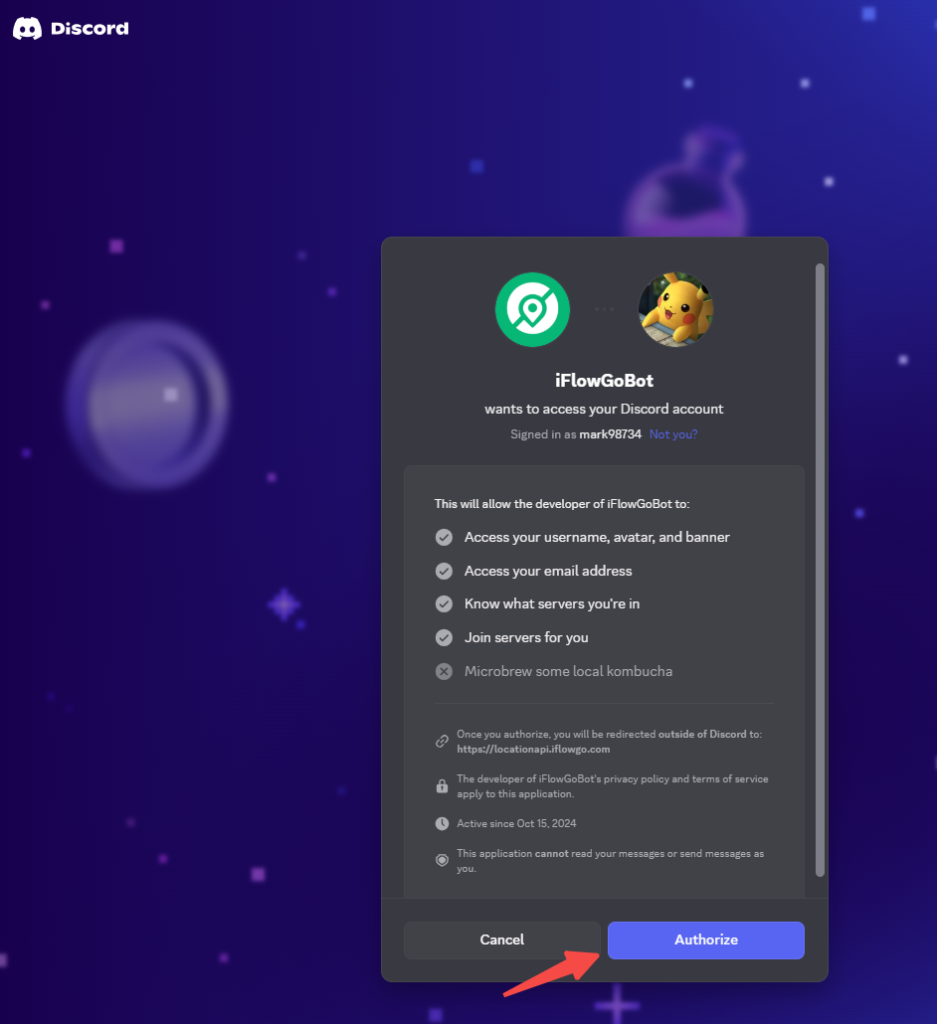
- 瀏覽器會開啟授權頁面 → 點選 授權 ✅。
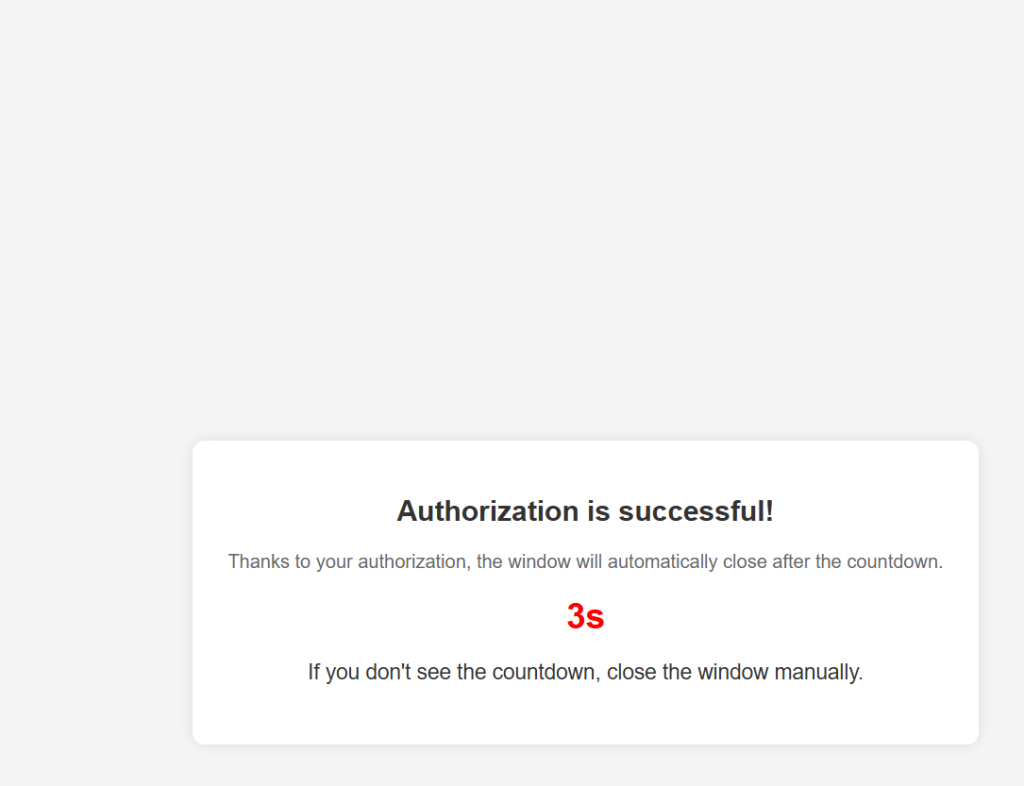
- 切換回 iFlowGo,它會自動為你登入。
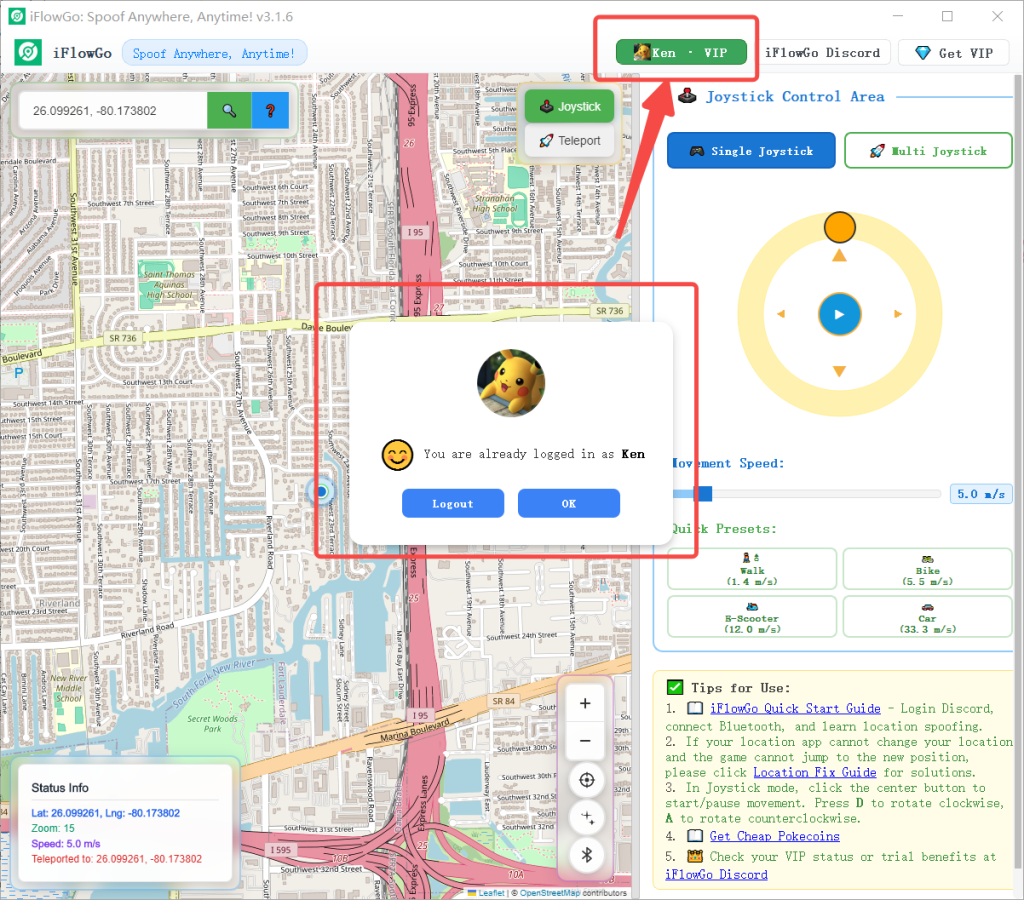
5. 藍牙連線步驟(重要)
- 再次確認電腦💻 和 iPhone 📱 的藍牙都已開啟,但藍牙列表中的每個項目都顯示 未連線。
- 觀看藍牙配對影片教學:
- 在 iFlowGo 內,點選 藍牙圖示 → 然後按下 開始掃描 按鈕。
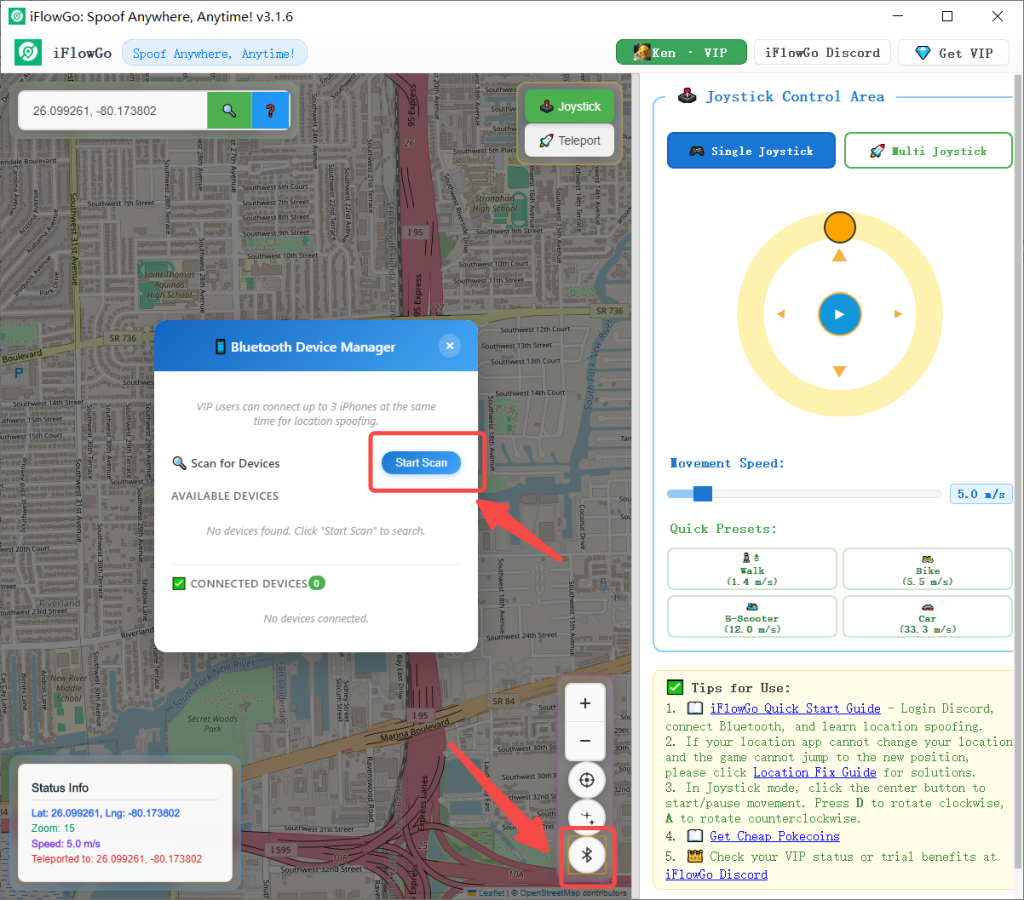
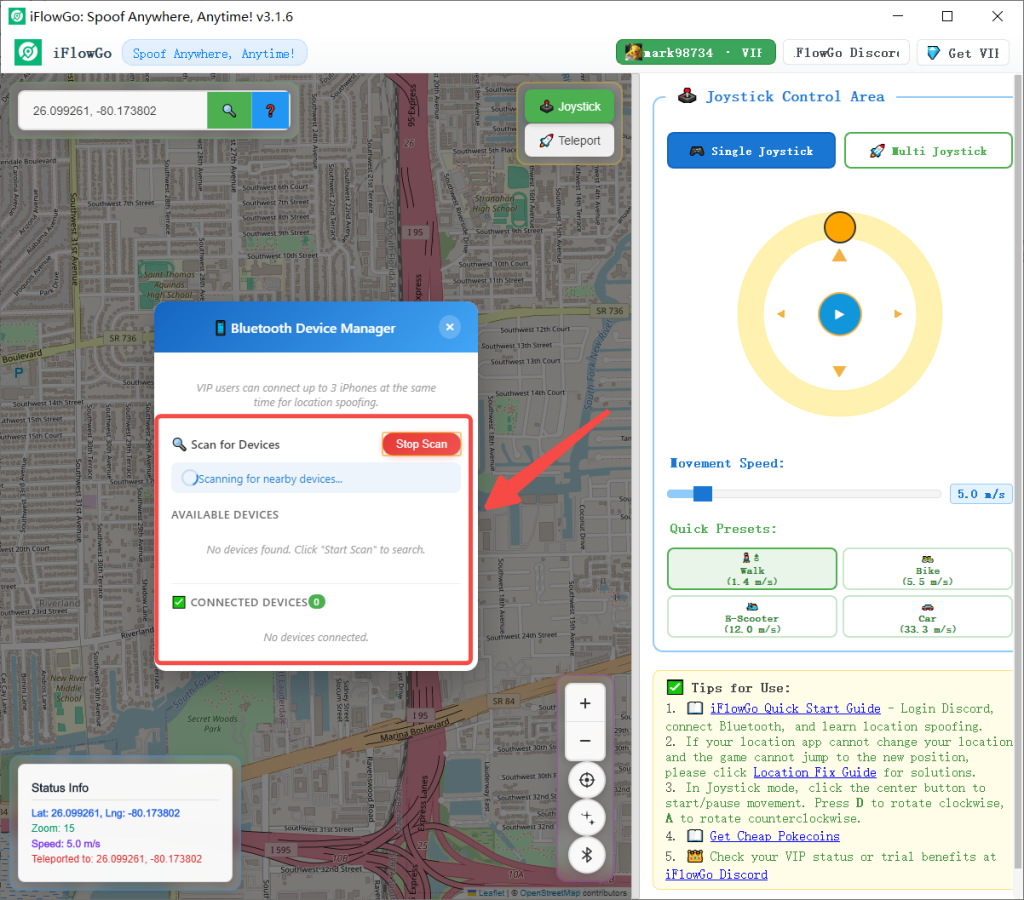
- 會顯示周邊藍牙裝置列表,其狀態將從 離線 變為 在線。
- 注意: 點選 開始掃描 後,你的藍牙裝置通常會在 30 秒內出現。如果超過 90 秒 仍無任何裝置出現,請確認 Windows 藍牙或藍牙轉接器已開啟。如果已開啟但仍無顯示,請嘗試關閉藍牙(或拔掉轉接器),等待約 40 秒,然後重新開啟藍牙或重新插入轉接器。
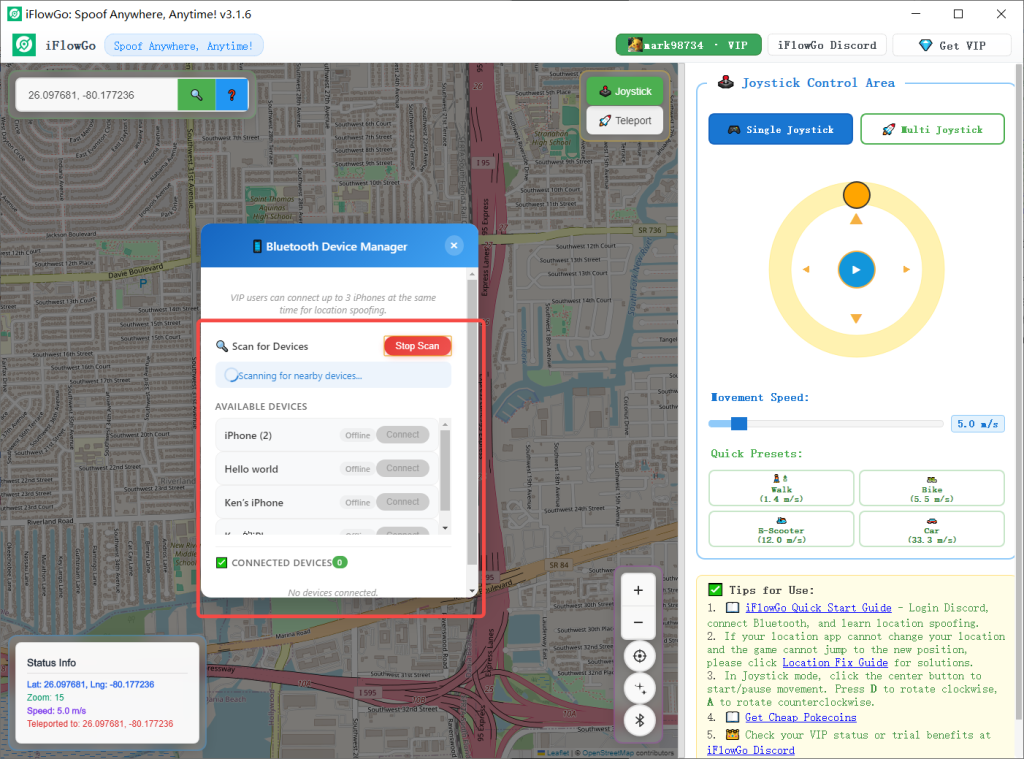
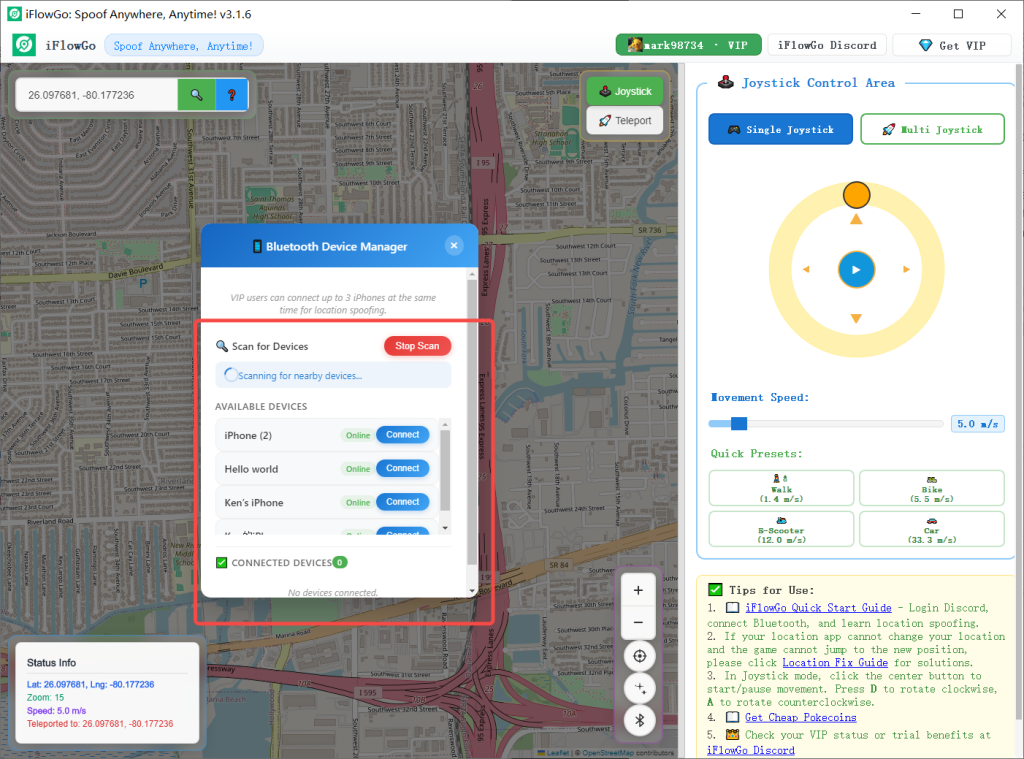
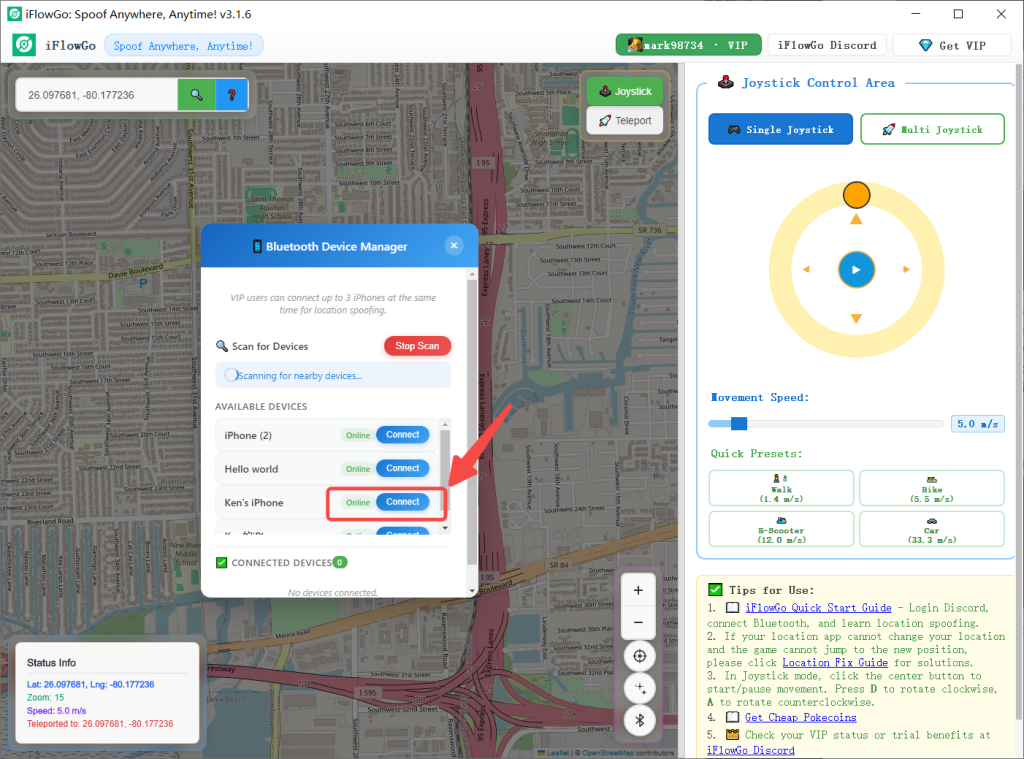
- 現在,從藍牙列表中選擇任一裝置,然後按下 連線 按鈕以開始配對。會出現 連線中 的彈窗——只需等待約 3 到 20 秒。
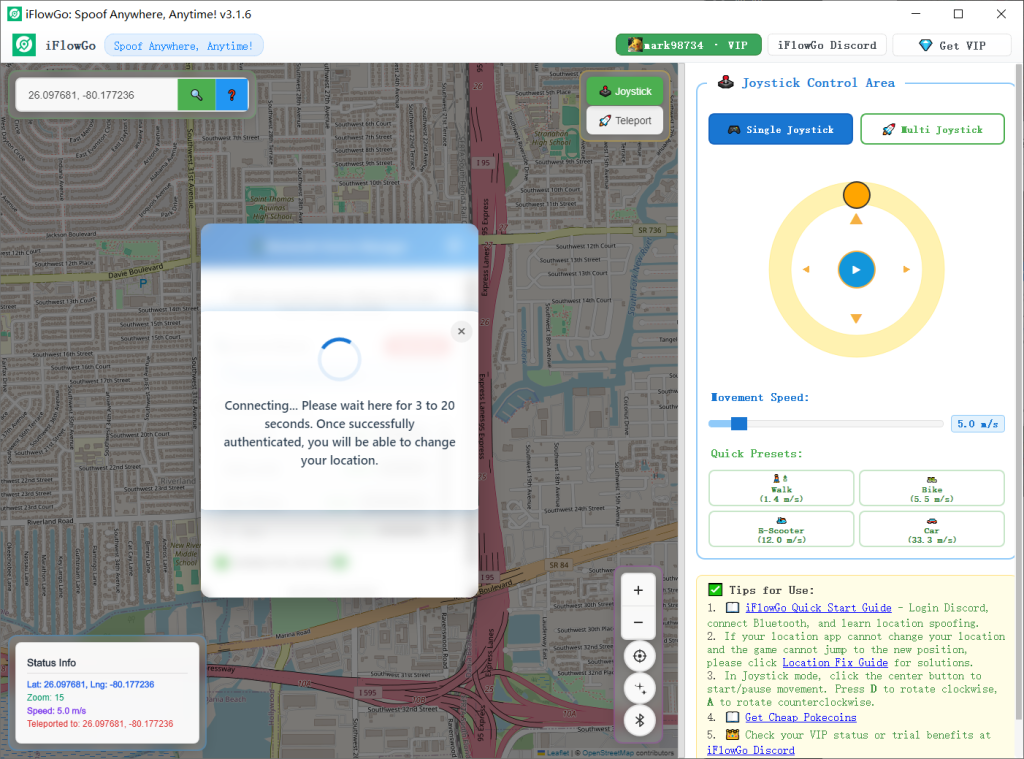
- 藍牙連結建立後,會執行位置初始化——需等待約 12 秒才能開始修改位置。
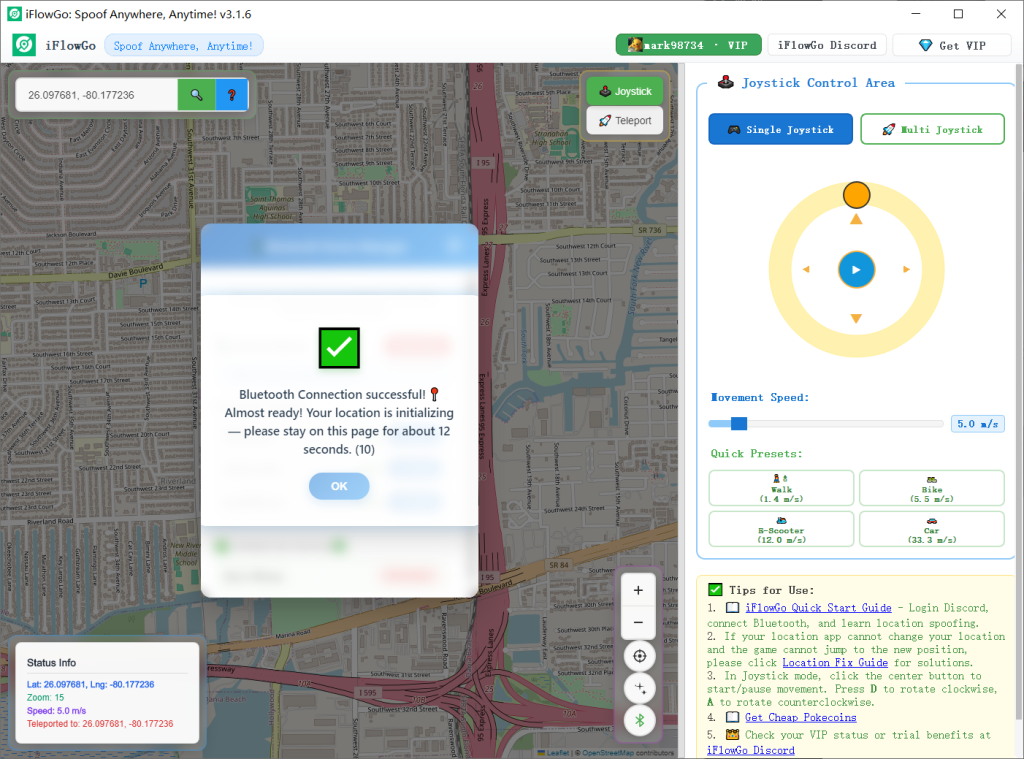
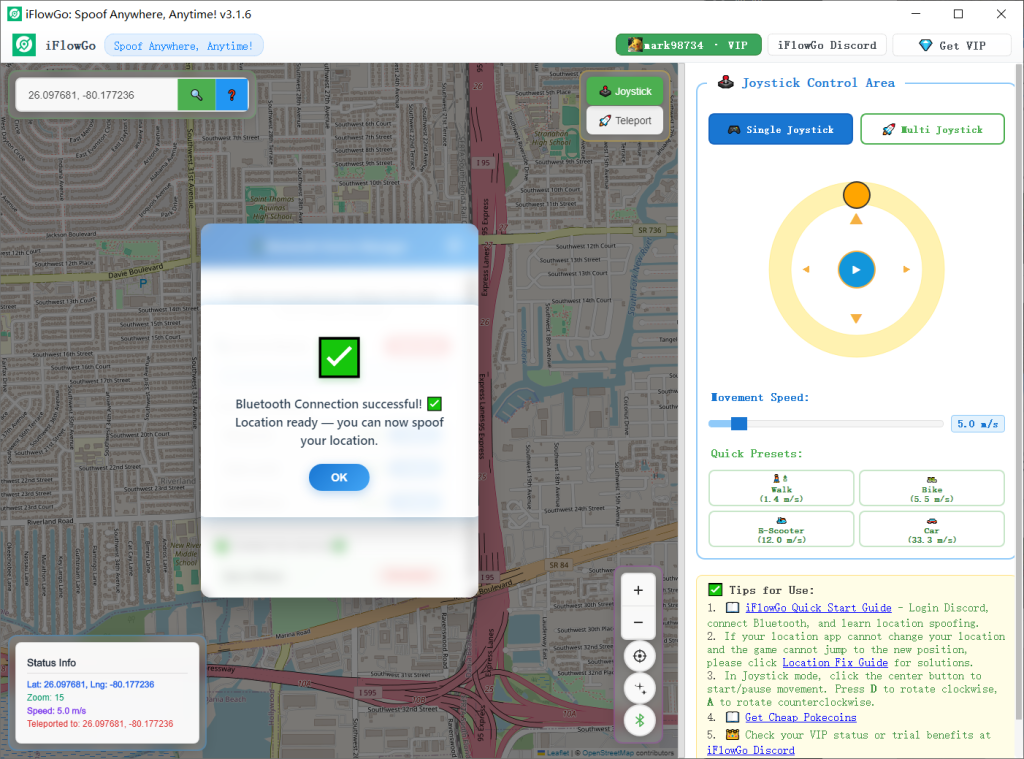
- 之後,你會看到一則訊息,確認藍牙已連線、位置已設定,並顯示 「你現在可以偽造位置了」——此時你已完全準備好切換位置。
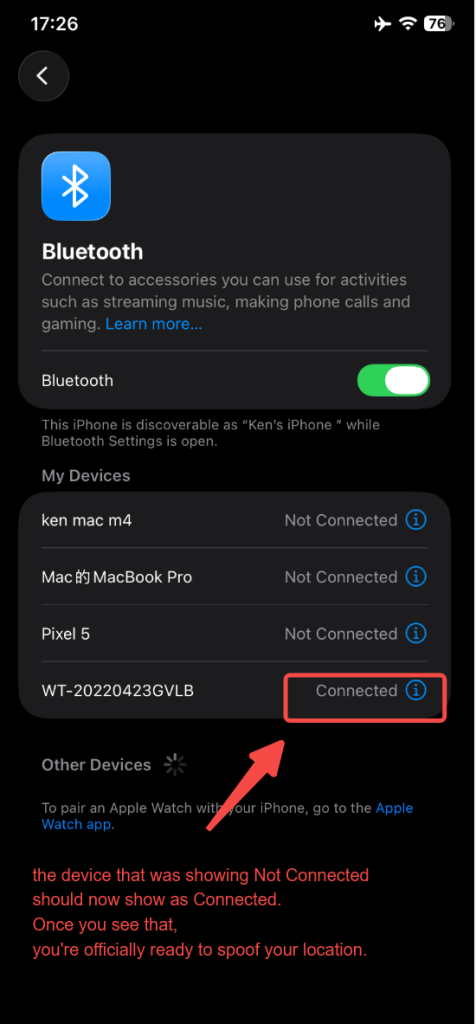
- 另外,看一下你 iPhone 的藍牙列表——原本顯示 未連線 的裝置現在應該顯示 已連線。一旦看到這個,你就正式準備好偽造位置了。
6. 選擇位置模式
- 搖桿模式 🕹️:最適合在 Pokémon GO 中緩慢移動,模擬實際步行 🚶♂️。
- 瞬移模式 🚀:可瞬間跳到 15 公里範圍內任何地點,非常適合快速抵達 Monster Hunter Now 中的狩獵區域 🐲。
7. 如何解決地圖未顯示你的位置
如果地圖無法顯示你的位置:
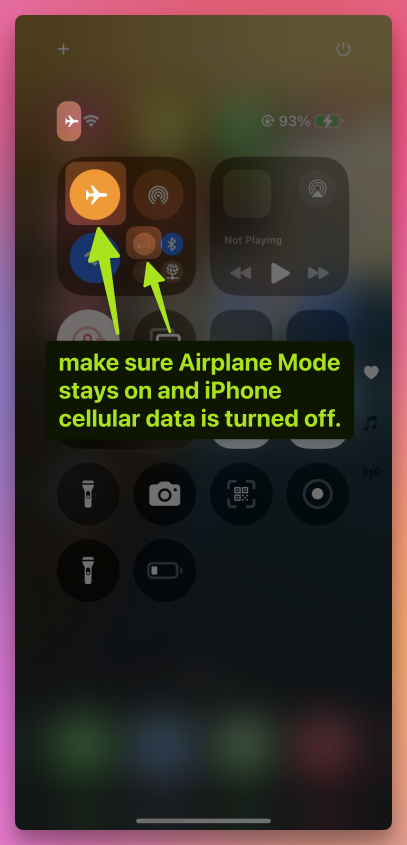
- 確認飛航模式保持開啟,且iPhone 行動數據已關閉。
- 保持藍牙連線處於啟用狀態 🔗。
- 在 iPhone 上關閉 Wi‑Fi 📡 和定位服務 📍。
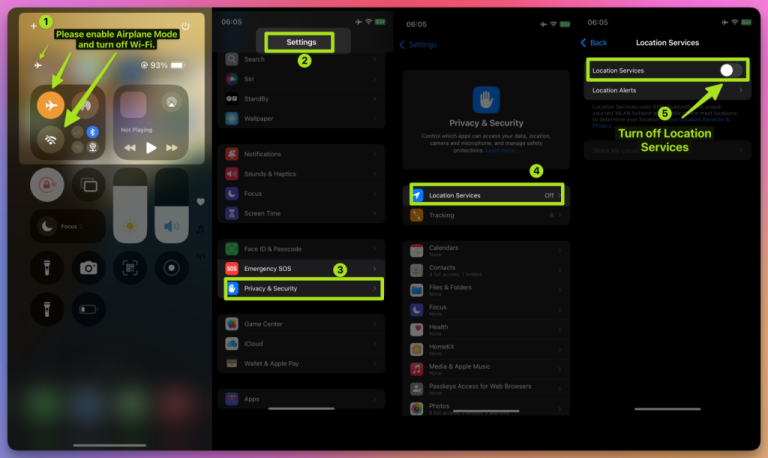
等待 10 秒 ⏳。然後重新開啟它們。
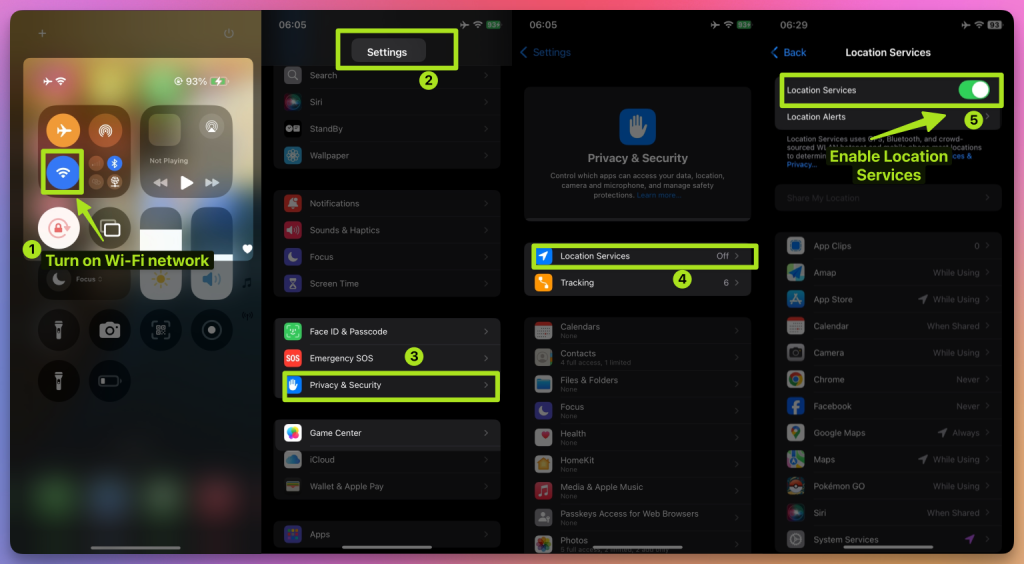
8. 在 Pokémon GO、Monster Hunter Now 及 Snapchat 中使用 iFlowGo 的小技巧
Pokémon GO 🎮:
- 使用搖桿模式在你平常活動的區域慢慢走動,捕捉寶可夢 🐾,降低被鎖風險 🚫。
- 利用瞬移模式參加道館戰或捕捉稀有寶可夢。
Monster Hunter Now 🐉:
- 使用瞬移模式快速到達魔物出現點。
- 選擇搖桿模式進行近距離戰鬥移動。
Snapchat 📸:
- 在不同城市 🏙️ 打卡拍照,解鎖專屬地點濾鏡 ✨。
9. 設定 NextDNS 以支援 15 公里以上的瞬移
如果你要瞬移 超過 15 公里,必須事先設定 NextDNS——否則偽造位置可能會不穩定,或短時間後失效。
⚠️ 設定步驟:
- 👉 請參考 NextDNS 設定指南。
- 將提供的 NextDNS 配置套用到你的 iPhone 和 Windows 電腦。
- 完成後,你就可以安全地長距離瞬移,而不用擔心位置同步問題。
- 在我們的測試中,NextDNS 讓偽造位置穩定維持了 10 小時以上,即使長時間遊玩也沒問題。
💡 小提示:
- 如果瞬移距離 在 15 公里以內,完成步驟 1~8 即可。
- 不過,即使是短距離偽造,我們仍強烈建議開啟 NextDNS 以增加穩定性。
10. 一切就緒!開始你的虛擬冒險
你已成功完成 iFlowGo 的初始設定 ✅。現在你可以在 Pokémon GO、Monster Hunter Now、Snapchat 等應用程式中自由探索——用你的方式探索數位世界!🚀 iFlowGo,隨處隨時偽造位置——立即改變你的 iPhone GPS。無需越獄,無需修改應用程式。🏆 Patreon 排名第一的 iOS 偽裝工具。✅ 100% 安全。