macOS에서 iDeepGo 설치 및 사용 방법
아래의 각 지침을 주의 깊게 따르면 iFlowGo를 곧바로 사용할 수 있습니다!
🔹 1단계: 설치 파일 다운로드 및 준비
1. 다운로드가 완료되면 설치 파일을 바탕화면에 놓아 쉽게 접근할 수 있도록 하세요.
2. ZIP 아카이브를 더블클릭하여 압축을 풉니다. 그러면 바탕화면에 iFlowGo 앱 아이콘이 나타납니다.
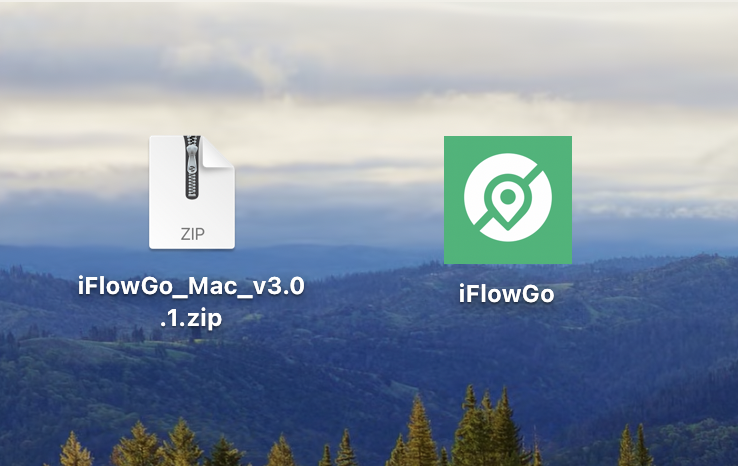
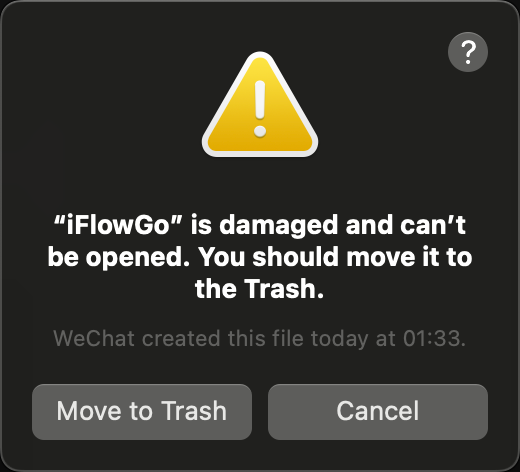
3.⚠️ 아직 iFlowGo를 열지 마세요! 먼저 시스템 권한을 조정해야 합니다. 그렇지 않으면 “iFlowGo가 손상되어 열 수 없습니다…” 오류가 발생할 수 있습니다.
🔹 2단계: 터미널 앱 열기
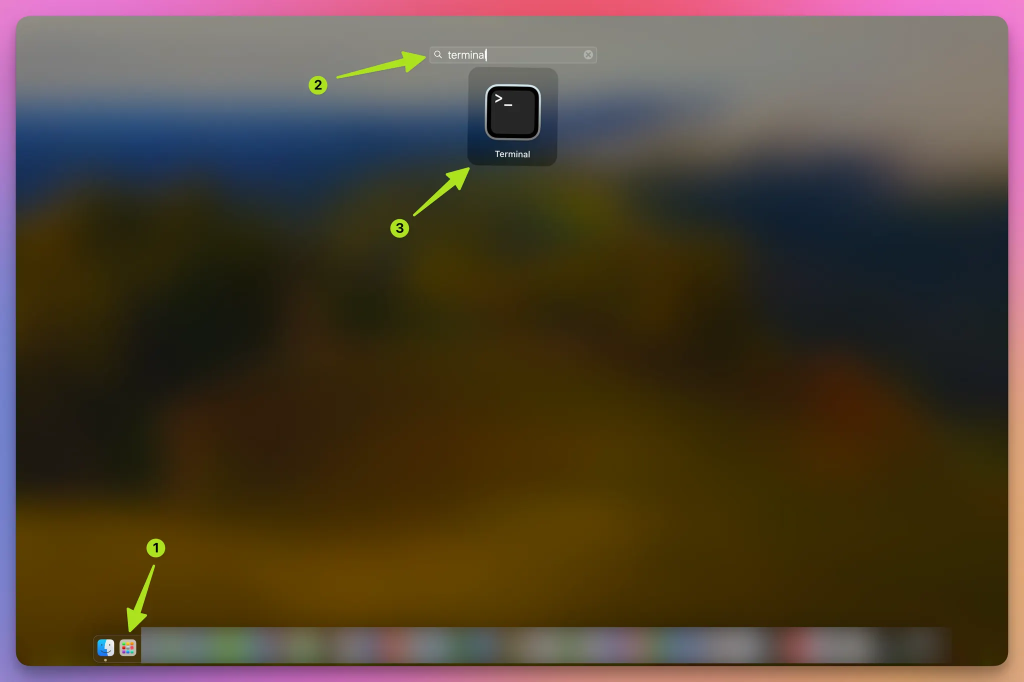
- Mac에서 Launchpad(Dock의 로켓 아이콘)를 실행하세요.
- 검색창에 터미널을 입력하세요.
- 터미널 아이콘을 클릭하여 엽니다.
📸 예시:
🔹 3단계: 수정 명령 실행
- 터미널 창에 다음 명령어를 입력하세요 (복사하여 붙여넣기 가능):
- 그런 다음 “iFlowGo.app” 파일을 터미널 창으로 드래그 앤 드롭하세요. 명령어 뒤에 전체 파일 경로가 자동으로 나타납니다.
- Enter(Return) 키를 눌러 명령을 실행하세요.
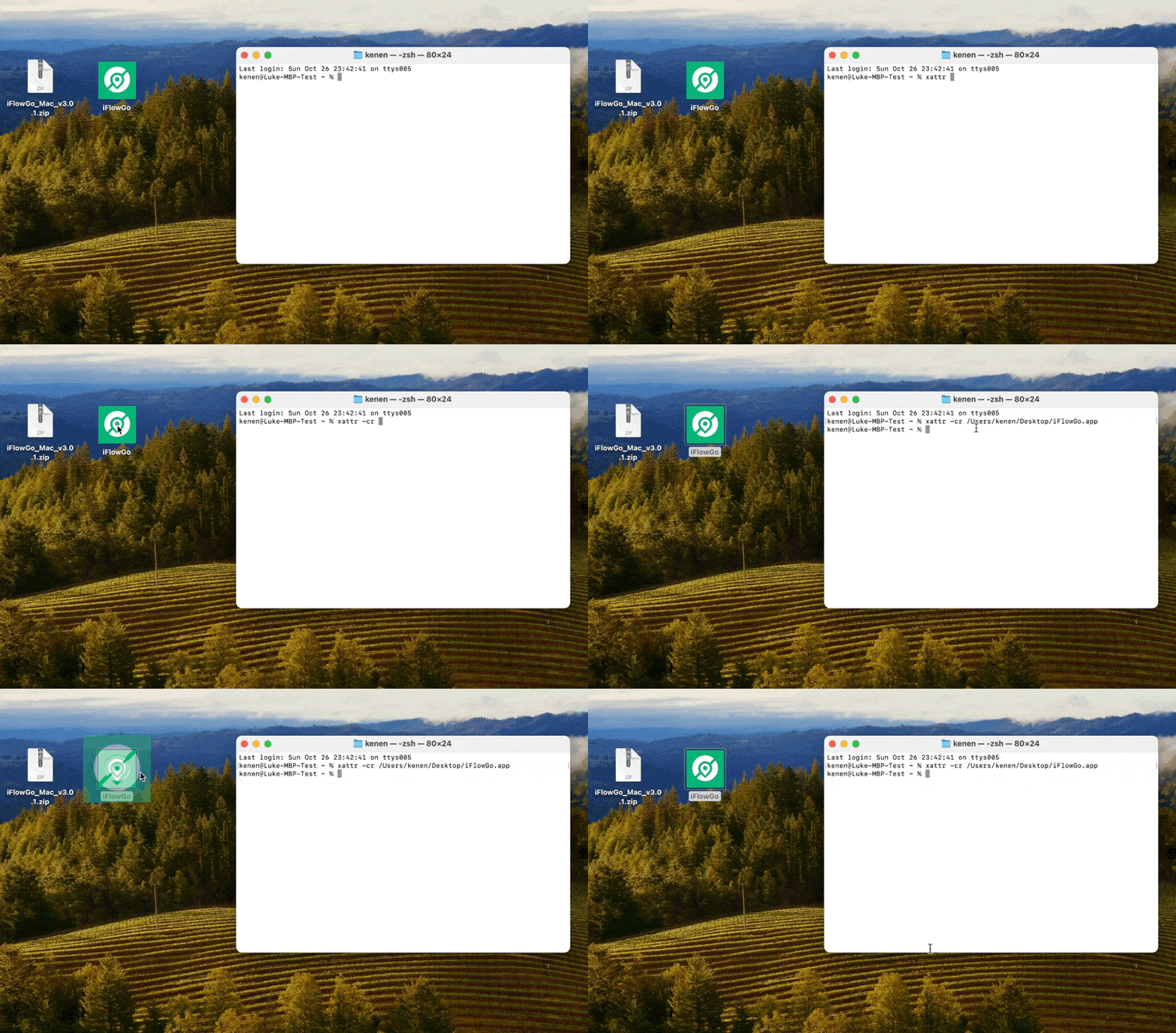
🎥 여기서 비디오 튜토리얼을 시청할 수도 있습니다:
▶️ https://www.youtube.com/watch?v=yqF0xpfJVRA
🔹 4단계: iFlowGo 열기 및 Discord로 로그인
⚠️ 중요 참고 사항: Discord로 로그인할 때는 Chrome 브라우저를 사용하세요. Firefox를 사용하면 Discord 인증에 오류가 발생할 수 있습니다. Chrome은 원활한 로그인과 정상적인 인증을 보장합니다.
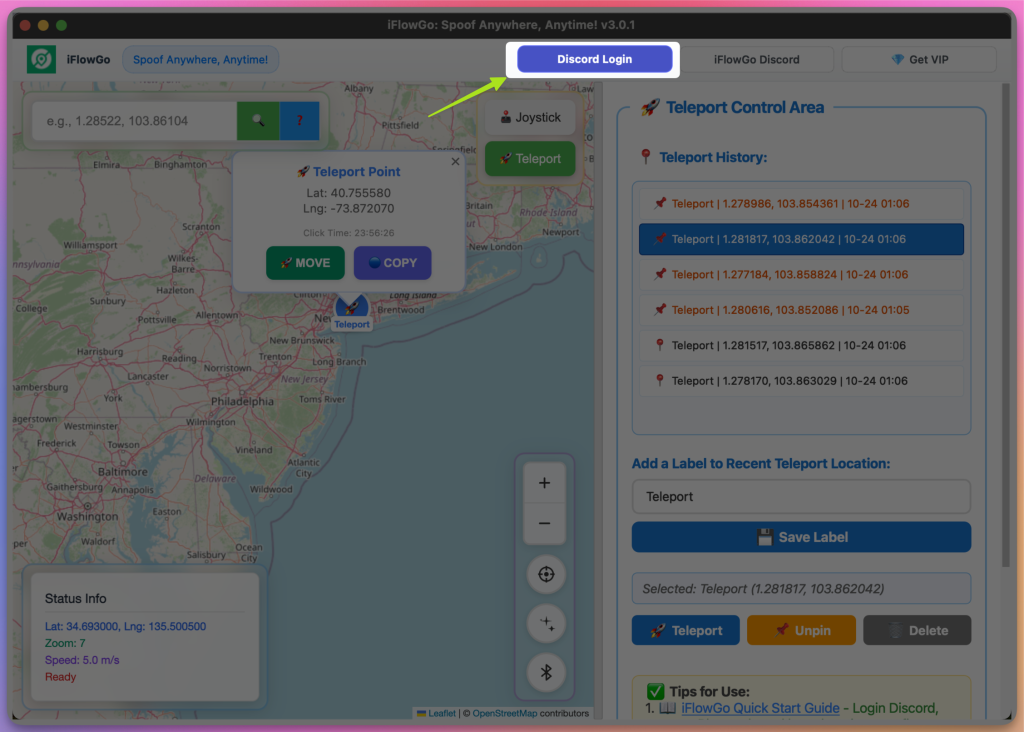
- 이제 iFlowGo.app을 더블클릭하여 실행하세요.
- 로그인 화면이 나타나면 “Login with Discord”를 클릭하세요.
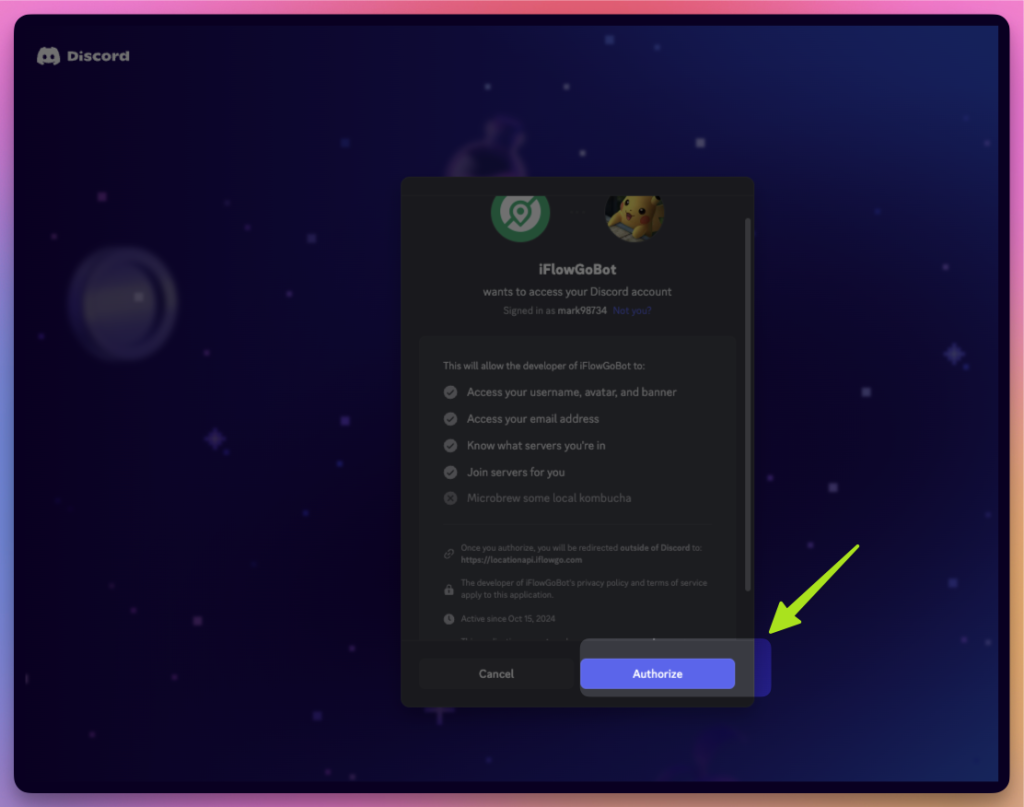
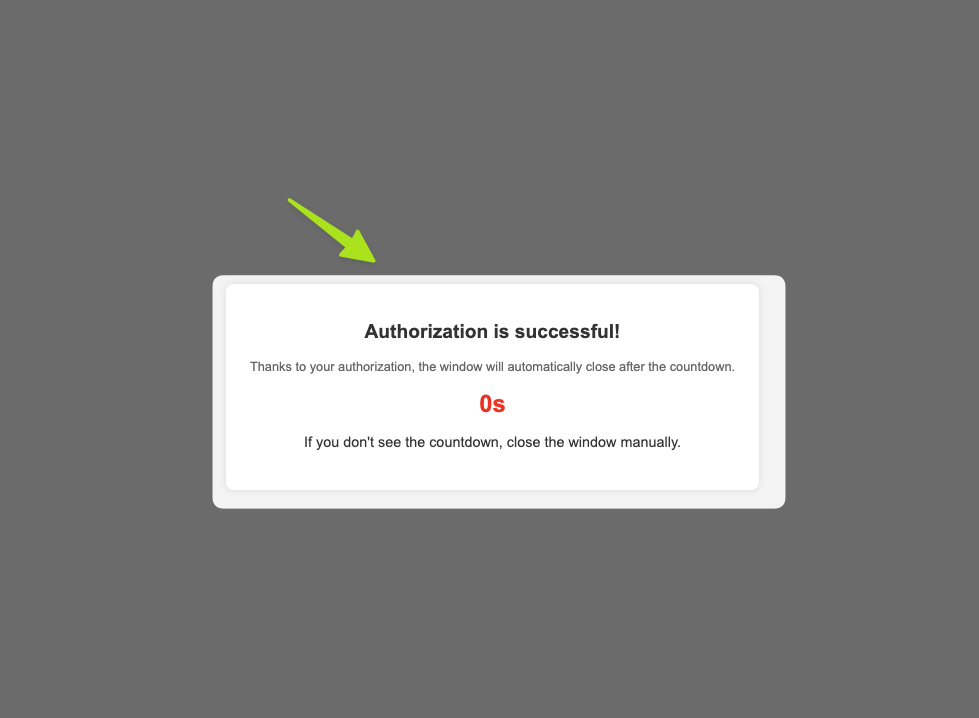
- Discord 계정에 로그인하여 VIP 상태를 확인하세요.
📸 예시:
🔹 5단계: 로그인 상태 확인
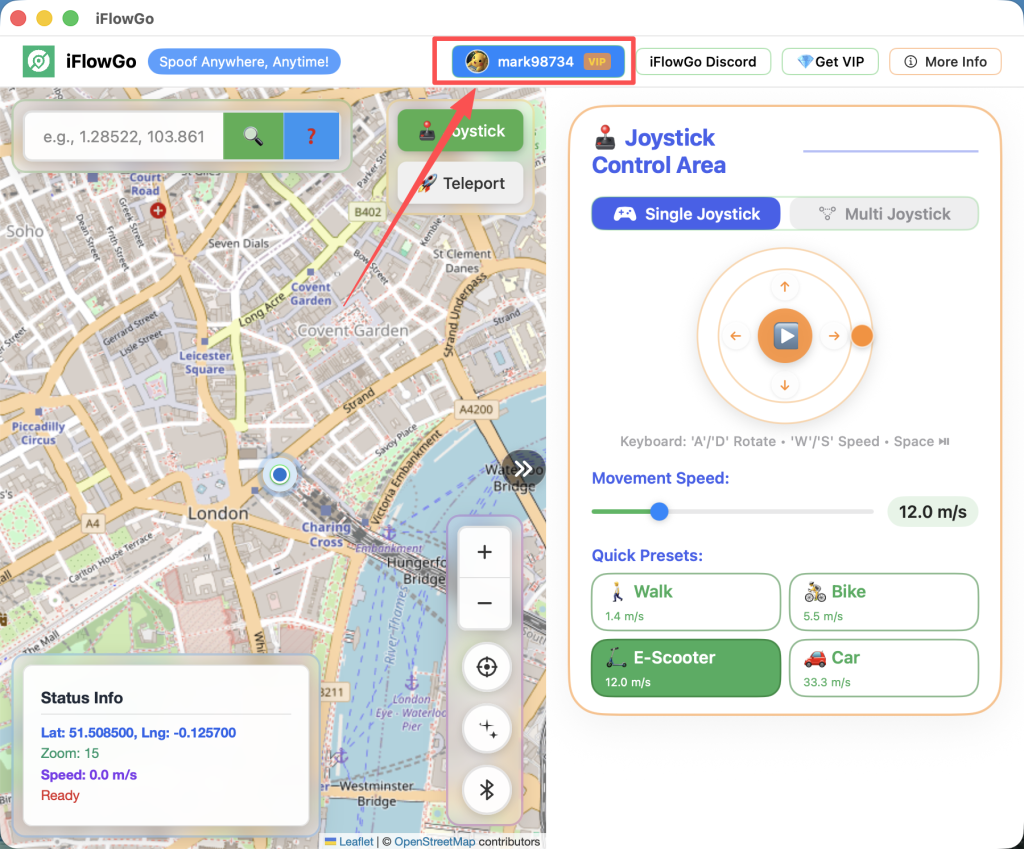
로그인에 성공하면 메인 화면으로 돌아갑니다.
Discord 사용자 이름과 프로필 사진이 표시되어야 합니다. 이는 인증이 완료되었음을 의미합니다!
📸 예시:
🔹 6단계: 블루투스 연결 시작
🔵 블루투스 페어링 중요 팁 (Mac & iPhone)
MacBook과 iPhone을 블루투스로 연결할 때는 두 기기가 서로 올바르게 페어링되어 있어야 합니다. 블루투스 페어링은 양쪽 모두에서 일관성을 유지해야 합니다. 한쪽만 페어링되고 다른 쪽이 기기를 잊어버린 경우 연결이 실패하거나 iPhone이 나타나지 않을 수 있습니다.
✅ 권장 해결 방법 (강력 권장)
깨끗하고 안정적인 블루투스 환경을 만들기 위해 다음 단계를 권장합니다:
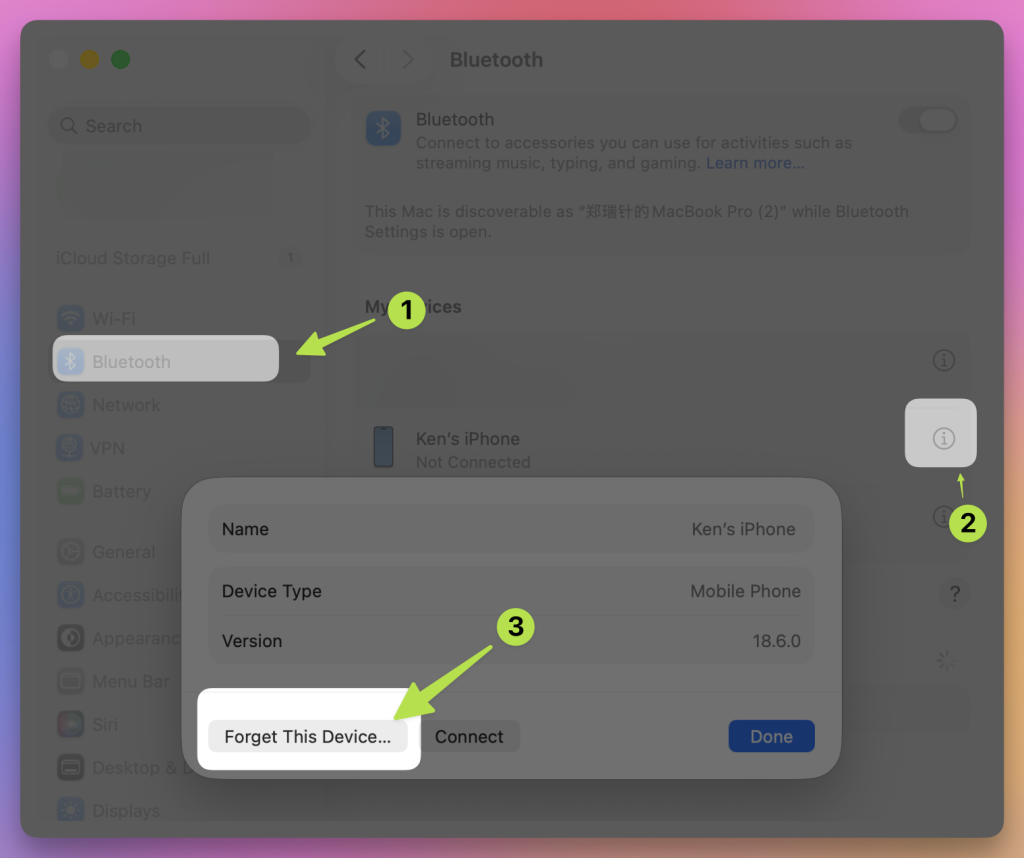
- Mac에서 블루투스 설정을 엽니다. 목록에서 iPhone을 찾으세요.
- 옆에 있는 ⓘ (정보) 버튼을 클릭하세요.
- “이 기기 지우기”를 선택하세요.
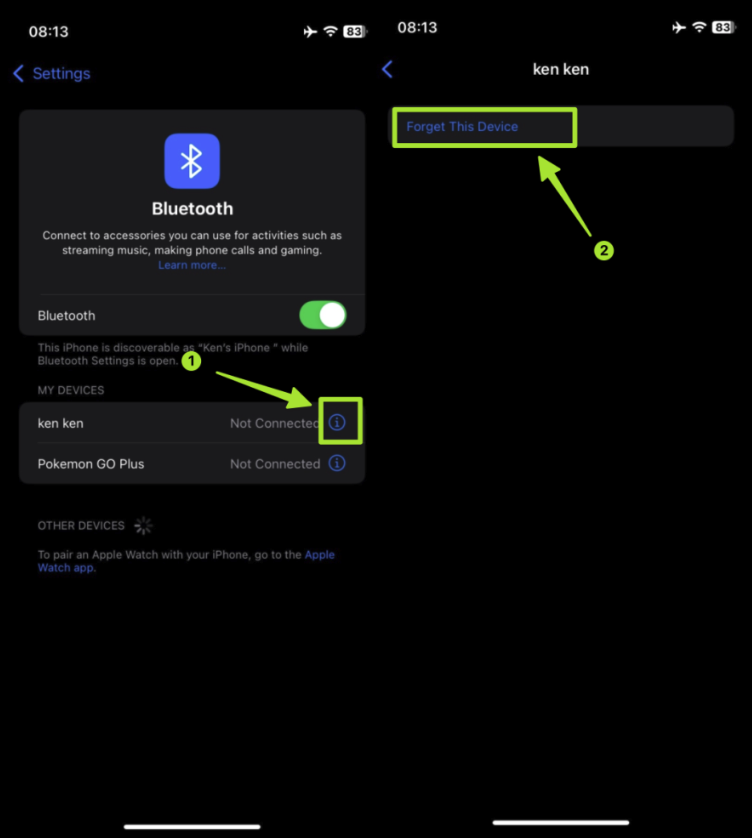
- iPhone에서 블루투스 설정을 엽니다. 목록에서 Mac을 찾으세요.
- “이 기기 지우기”를 탭하세요.
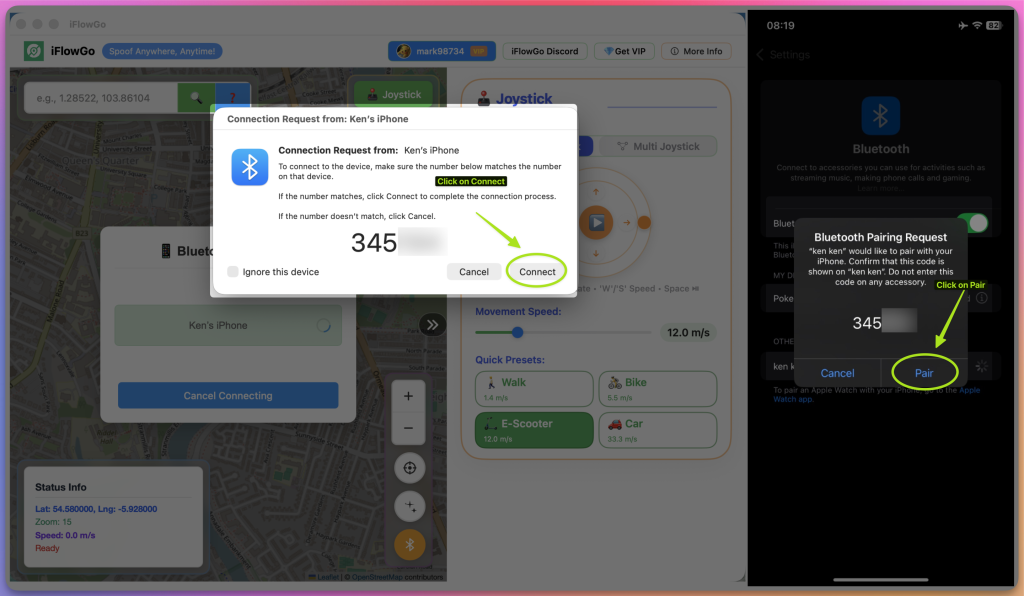
- iFlowGo 내부의 “기기 스캔” 버튼을 클릭하세요.
- iPhone 블루투스 설정 페이지를 열어 둡니다 – 매우 중요합니다. ⚠️ iPhone이 블루투스 설정 화면에 없으면 Mac이 감지하지 못합니다.
- Mac의 블루투스 기기를 iPhone의 블루투스와 페어링하세요.
📸 예시:

🔹 7단계: iPhone에서 블루투스 올바르게 활성화
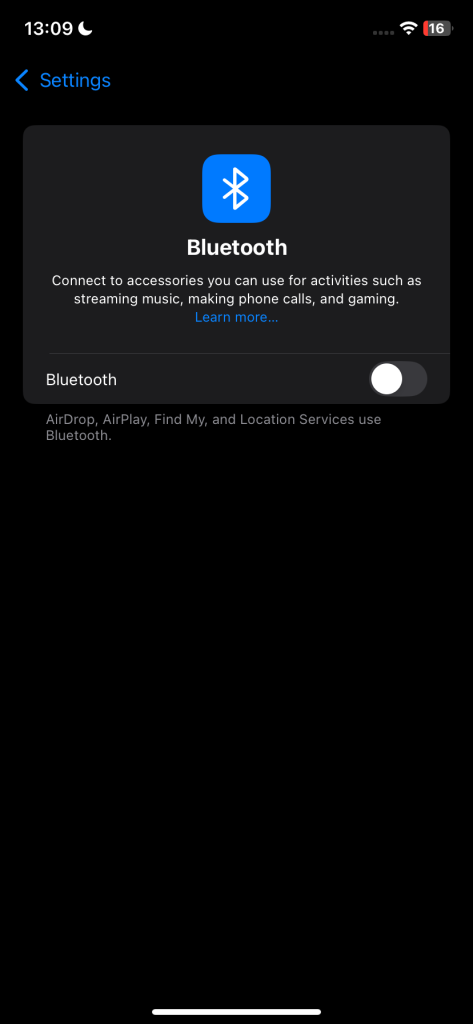
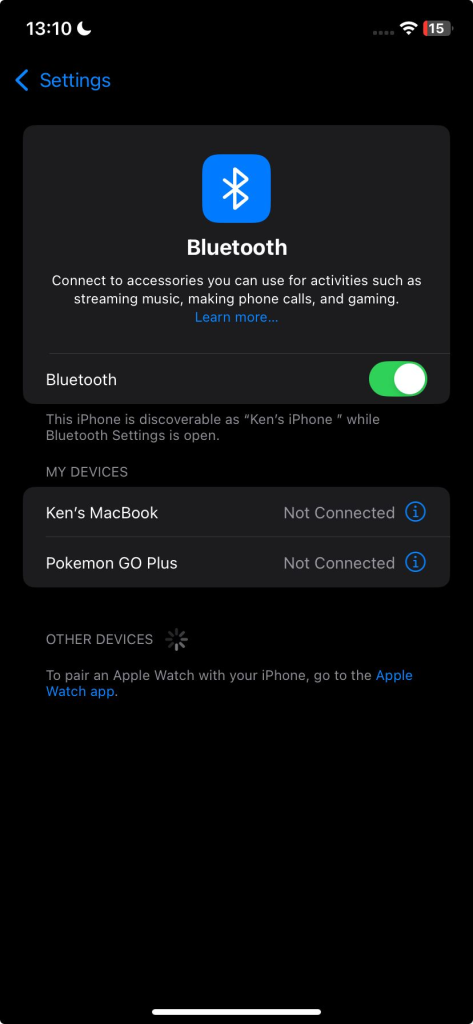
- iPhone에서 설정 → Bluetooth로 이동하세요.
- 블루투스를 끄고 1~5초 기다린 후 다시 켜세요.
- Mac의 iFlowGo가 휴대폰을 감지할 것입니다.
📸 예시:
🔹 8단계: 기기 연결
- iFlowGo가 iPhone을 인식하면 화면에 기기 이름이 나타납니다.
- 옆에 있는 “연결” 버튼을 누르세요.
- 휴대폰이 나타나지 않으면 여전히 블루투스 페이지에 있는지 확인하고, 블루투스를 껐다 켠 후 다시 스캔하세요.
📸 예시:

🔹 9단계: 연결 성공 🎉
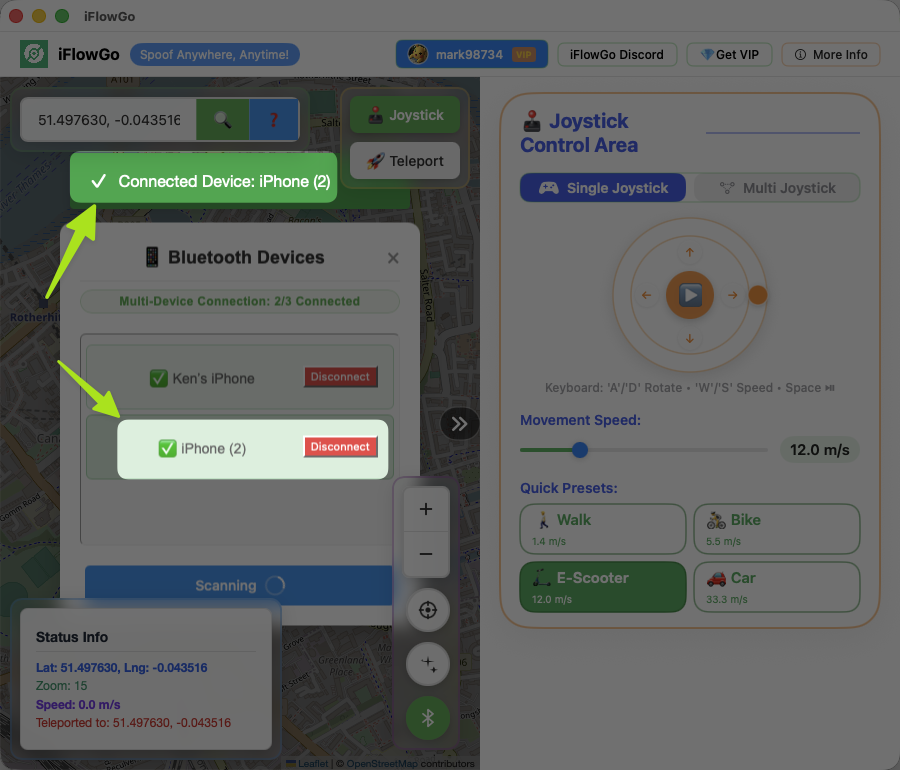
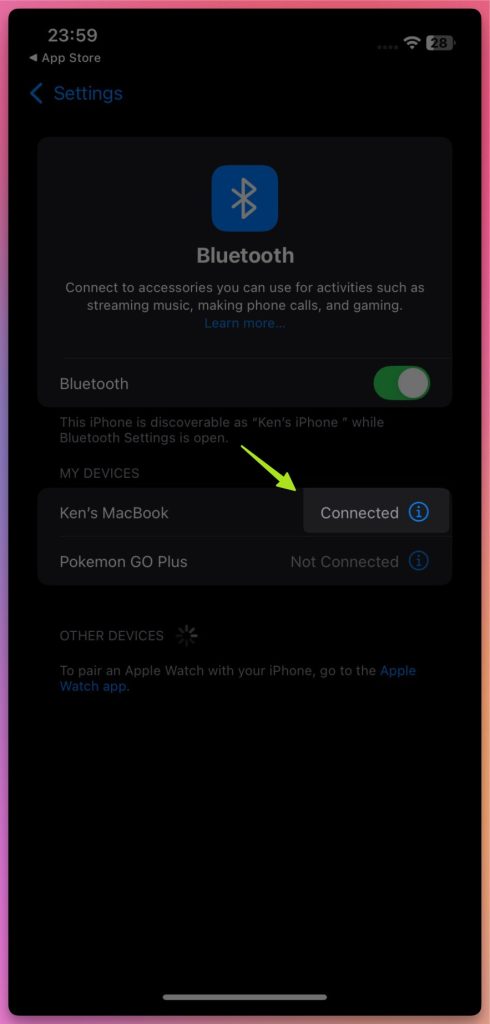
“✅ Connected Device” 메시지가 보이면 축하합니다!
Mac과 iPhone이 블루투스로 연결되었으며, 이제 iFlowGo를 사용하여 자유롭게 위치를 변경할 준비가 되었습니다.
📸 예시:
10. 지도에 내 위치가 표시되지 않을 때 해결 방법
지도에 현재 위치가 표시되지 않는 경우:
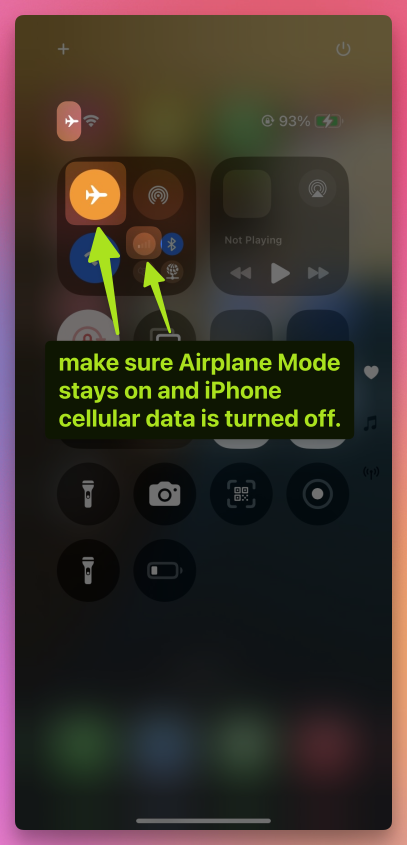
- 비행기 모드가 켜져 있고 iPhone의 셀룰러 데이터가 꺼져 있는지 확인하세요.
- 블루투스 연결을 유지하세요 🔗.
- iPhone에서 Wi-Fi 📡와 위치 서비스 📍를 끄세요
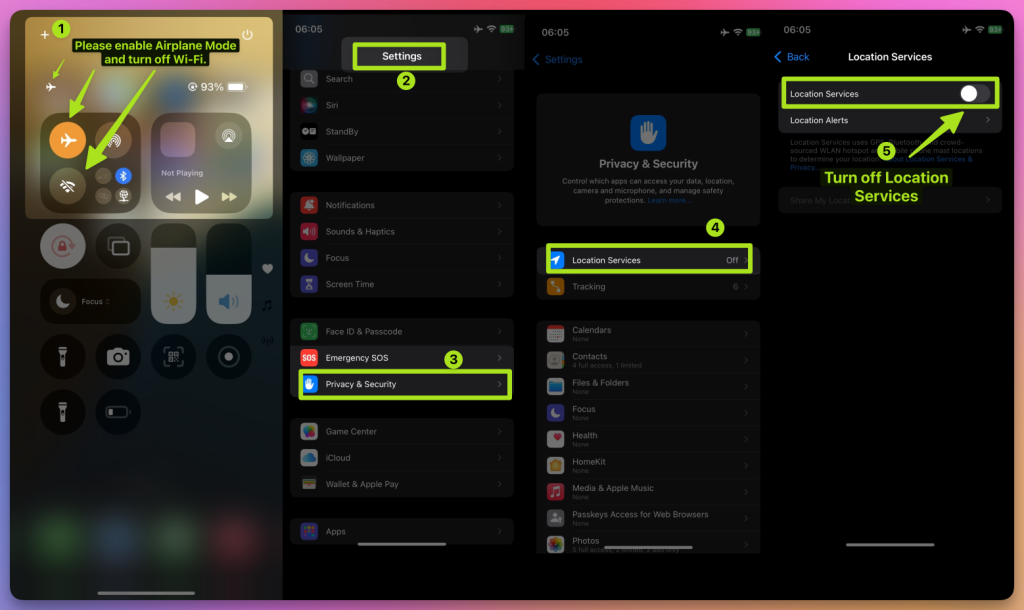
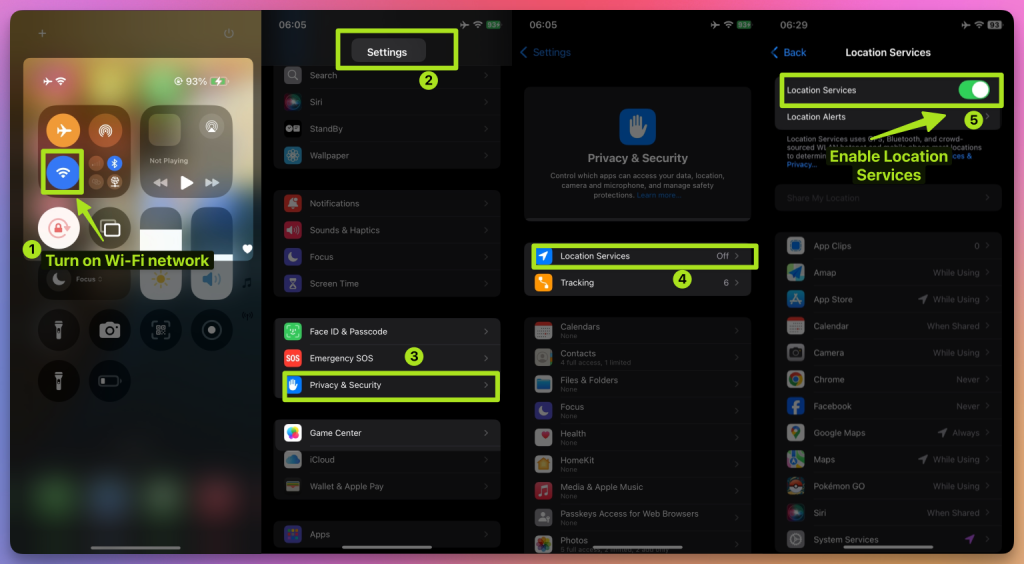
- 10초간 기다렸다가 ⏳ 다시 켜세요.
11. 15km 이상 텔레포트를 위한 NextDNS 설정
15km 이상 텔레포트할 계획이 있다면 먼저 NextDNS를 설정해야 합니다. 그렇지 않으면 스푸핑이 불안정해지거나 잠시 후 실패할 수 있습니다.
⚠️ 설정 단계:
- 👉 NextDNS 설정 가이드를 따라하세요.
- 제공된 NextDNS 설정을 iPhone과 Windows 컴퓨터 모두에 적용하세요.
- 설정이 완료되면 위치 동기화 손실 없이 안전하게 장거리 텔레포트를 할 수 있습니다.
- 테스트 결과 NextDNS는 10시간 이상 스푸핑을 안정적으로 유지하며, 장시간 게임 플레이에도 문제없습니다.
💡 팁:
- 15km 미만 텔레포트의 경우 1~9단계만으로 충분합니다.
- 단거리 스푸핑에도 추가 안정성을 위해 NextDNS를 활성화하는 것을 권장합니다.
12. 모두 준비 완료! 가상 모험을 시작하세요
iFlowGo 초기 설정을 성공적으로 완료했습니다 ✅. 이제 Pokémon GO, Monster Hunter Now, Snapchat 등에서 자유롭게 위치를 이동하며 자신만의 방식으로 가상 세계를 탐험하세요! 🚀 iFlowGo, Spoof Anywhere, Anytime — Change Your iPhone GPS Instantly. 탈옥 없음, 크랙 앱 없음. 🏆 Patreon에서 1위 iOS 스푸핑 도구. ✅ 100% 안전.