iDeepGo 위치 문제 빠르고 간편하게 해결하기
iDeepGo 팀
·
📦 NextDNS 완벽 설정 가이드
가까운 거리(15km 미만)만 스푸핑할 때는 iFlowGo이 별다른 설정 없이도 잘 작동합니다. 🚀
하지만 15km 이상 떨어진 먼 거리로 순간이동할 계획이라면(예: 싱가포르에서 미국으로 넘어가는 경우) iPhone에 NextDNS를 설정하는 것이 필수입니다. iOS 위치 제한을 우회하고 조작한 위치가 Pokémon GO 및 다른 위치 기반 앱에서 정확하게 표시되도록 하는 추가 단계예요.
아래에서 NextDNS를 처음 다운로드하는 것부터 Wi‑Fi 스푸핑 고급 수정까지 전체 과정을 설명합니다. 이 가이드를 따라 하시면 전 세계 어디든지 자유롭게 위치를 스푸핑할 수 있습니다. 🌍
이 가이드는 iPhone에서 NextDNS를 설정하는 방법을 설명하며, Wi‑Fi 스푸핑과 DNS 레코드를 조정하는 세부 단계를 포함합니다. 특정 네트워크 환경에서 iFlowGo 위치 문제를 해결하기 위한 목적이지만, NextDNS를 처음부터 설정하려는 모든 분들에게도 유용한 참고 자료가 될 거예요.
파트 1: 기본 NextDNS 설정
1단계: NextDNS 앱 다운로드 및 설치
- 앱 가져오기App Store를 엽니다
- “NextDNS”를 검색합니다
- 설치를 누릅니다
- 첫 실행NextDNS 앱을 엽니다
- “시작하기”를 누릅니다
- NextDNS 계정으로 로그인 또는 생성합니다
2단계: 브라우저에서 NextDNS 설정
1. 대시보드 접속
- 다음 주소로 이동합니다: https://my.nextdns.io/
2. 차단 목록 도메인
차단 목록 아래에 다음 Apple 도메인을 입력합니다:
- akadns.net
- akamai.net
- aaplimg.com
- mzstatic.com
- icloud.com
- edgekey.net
- iphone-service.com
- apple-dns.net
- apple.com
- gs-loc.apple.com
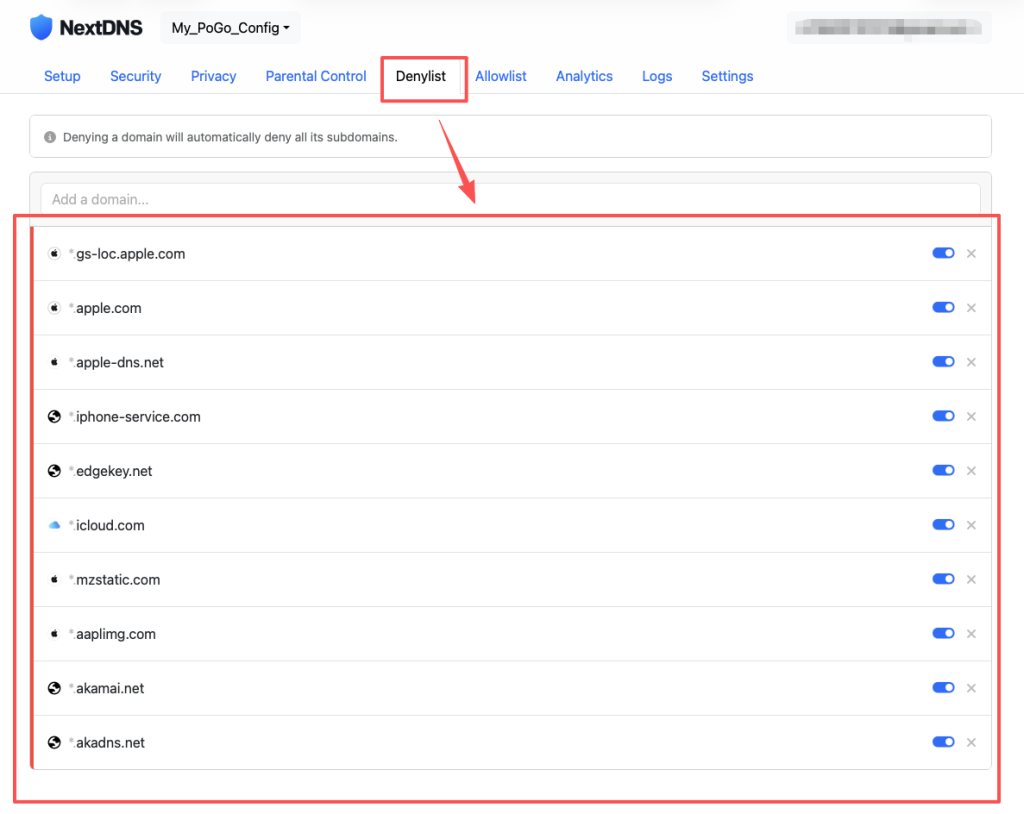
3. 설정 ID 찾기
- “설정” 탭으로 이동합니다
- 개인 설정 ID를 복사합니다(예:
9c1c6f)
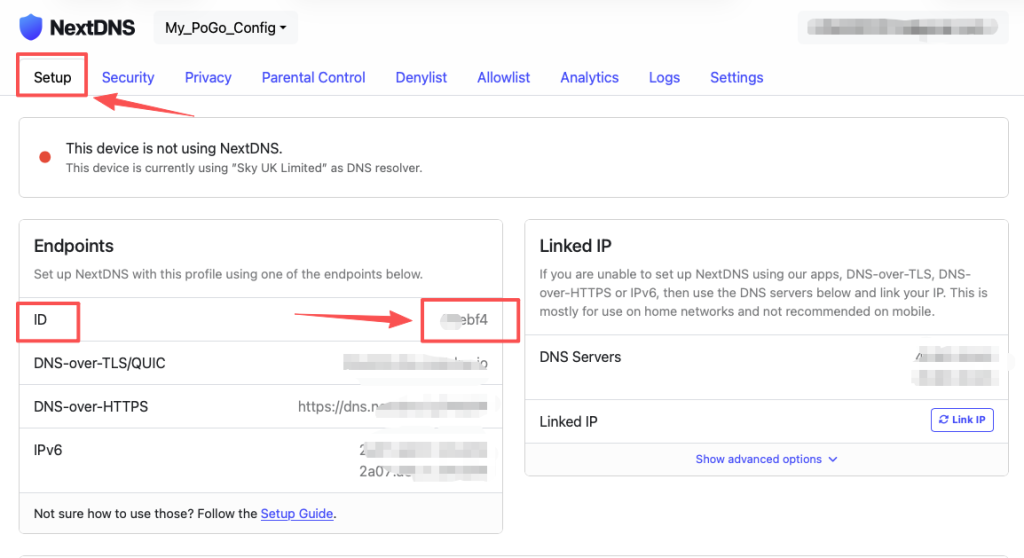
3단계: iPhone에서 DNS 설정
1. DNS 활성화
- iPhone에서 설정 앱을 엽니다
- 일반 > VPN 및 기기 관리 > DNS로 이동합니다
- NextDNS를 선택합니다
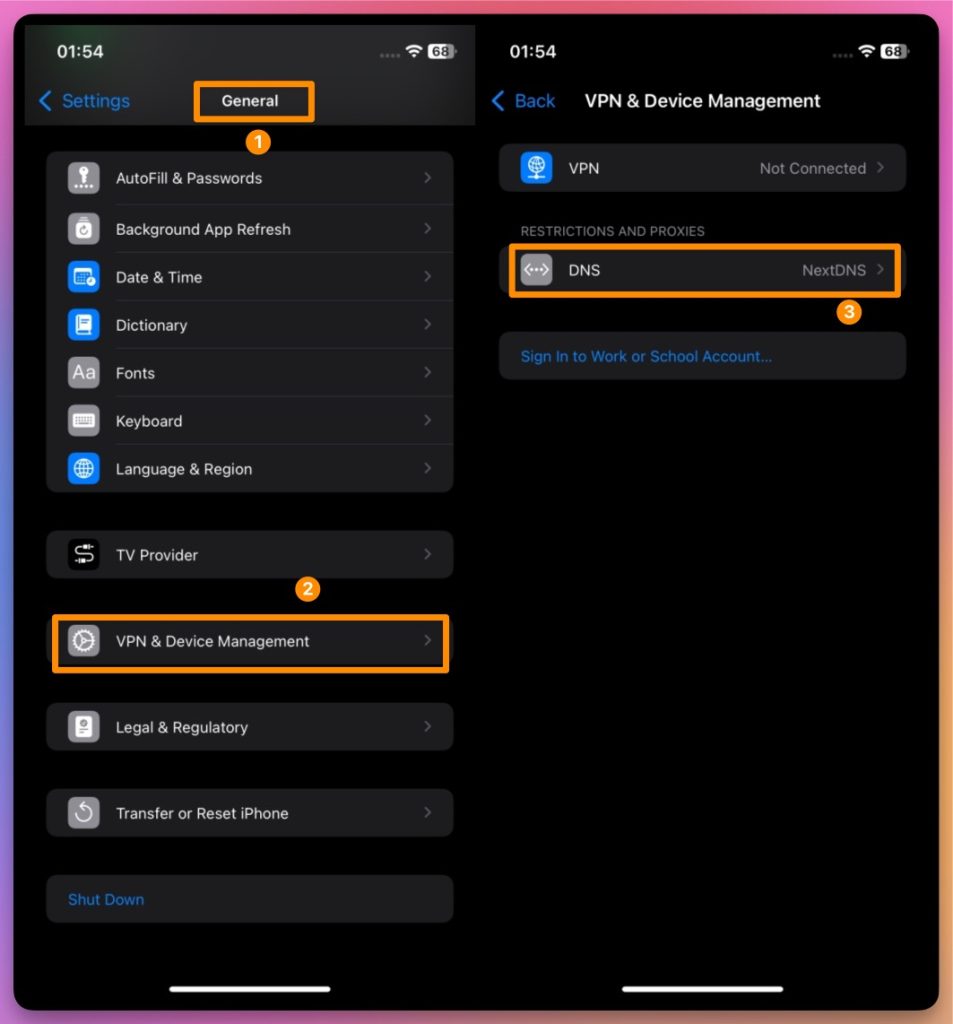
2. 설정 적용
- NextDNS 앱을 실행합니다
- NextDNS를 켭니다
- 아까 복사한 설정 ID를 붙여넣습니다
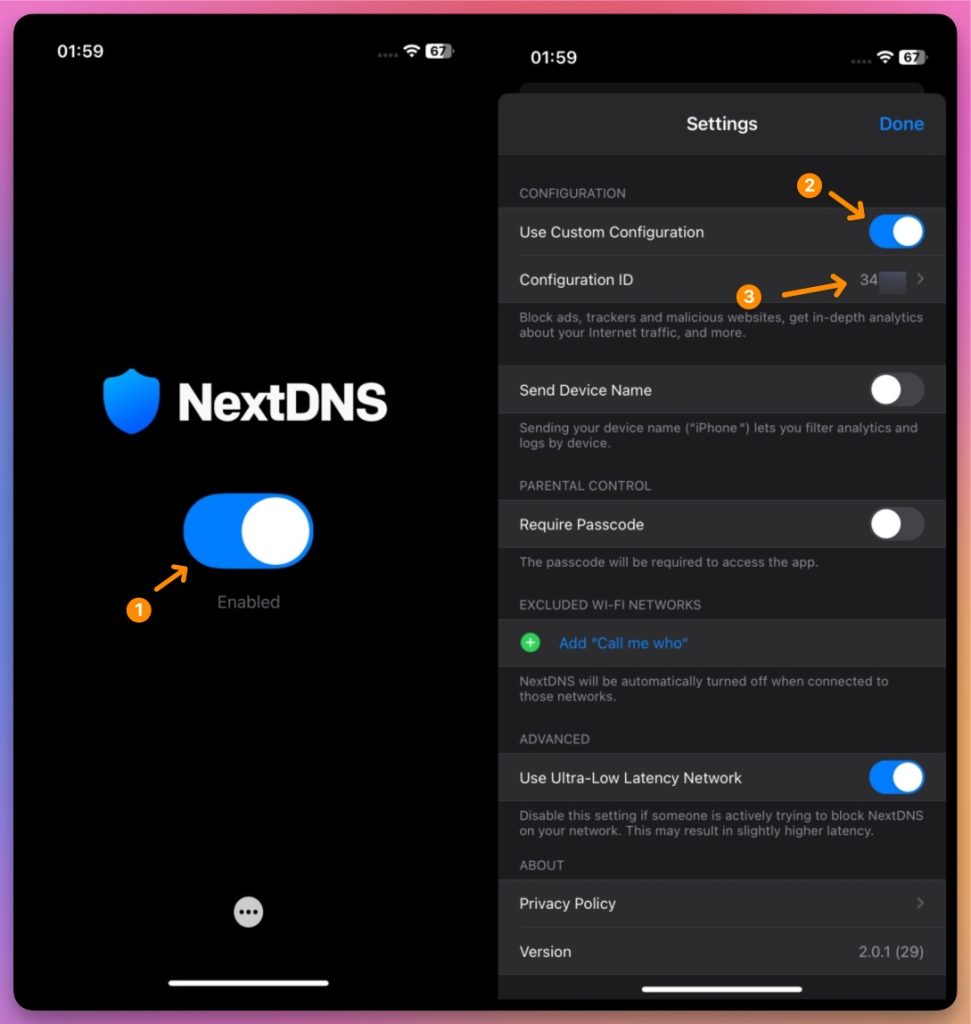
파트 2: 고급 Wi-Fi 스푸핑 설정
4단계: 가상 위치 설정
1. 목표 위치 시뮬레이션
- 위치 스푸핑 도구를 엽니다
- 조작하려는 iOS 위치를 선택합니다
- 지도에 올바른 좌표가 표시되는지 확인합니다
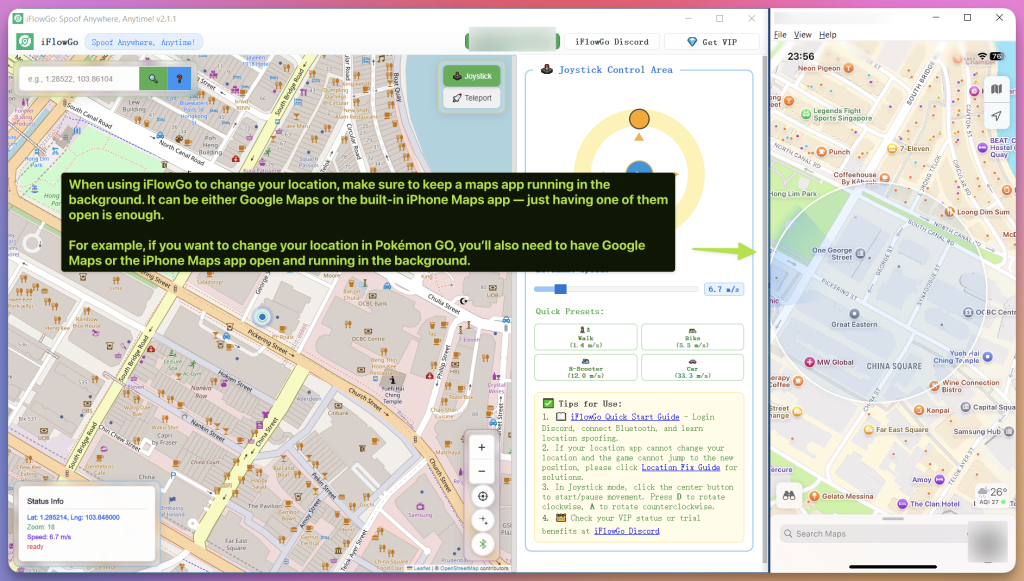
2. 네트워크 연결 테스트
- 에어플레인 모드가 켜져 있는지 그리고 iPhone 모바일 데이터가 꺼져 있는지 확인합니다.
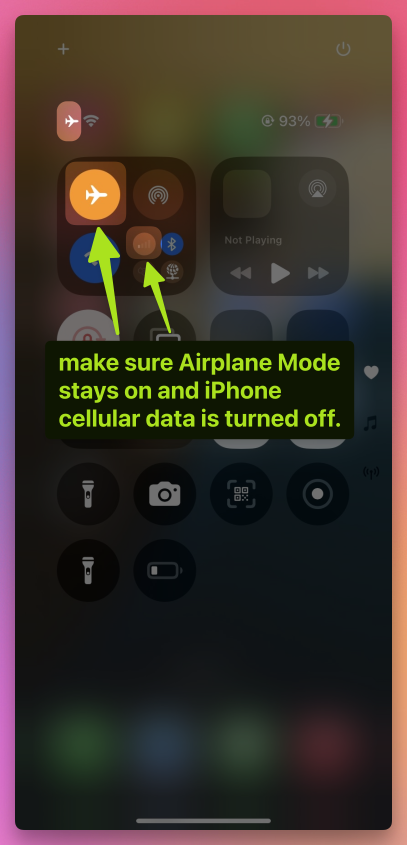
- Wi‑Fi와 NextDNS가 모두 활성화되어 있는지 확인합니다
- 인터넷 연결이 정상적인지 확인합니다
3. 고급 문제 해결: 위치 서비스 초기화
(중요 — 위치가 변경되지 않는다면 이 단계를 수행하세요)
- 에어플레인 모드가 켜져 있는지 그리고 iPhone 셀룰러 데이터가 꺼져 있는지 확인합니다.
1. 설정 > 개인정보 보호 및 보안 > 위치 서비스로 이동합니다
2. 위치 서비스를 끕니다
3. Wi‑Fi를 끕니다
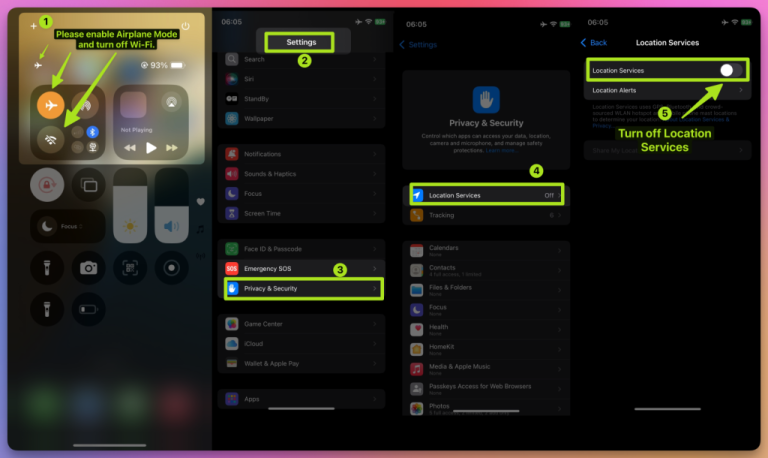
4. 10초 기다립니다
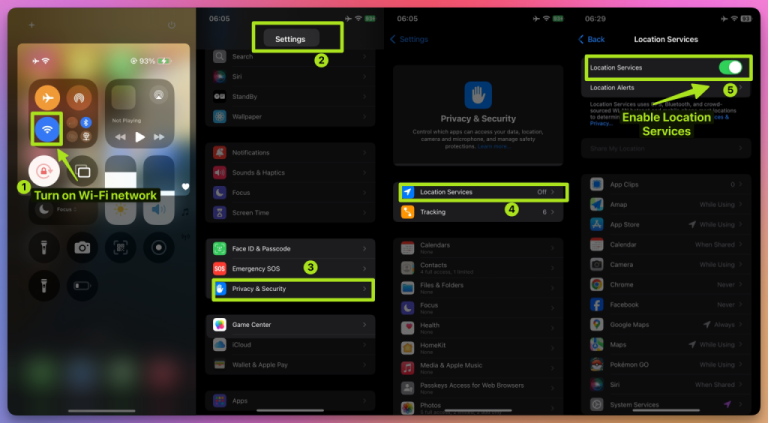
5. Wi‑Fi를 다시 켭니다
6. 개인정보 보호 및 보안 > 위치 서비스로 돌아가서 위치 서비스를 다시 켭니다
파트 3: 게임 실행 및 최종 설정
5단계: 게임 앱 실행
- Pokémon GO 실행모든 준비 단계가 완료되었는지 확인합니다
- Pokémon GO를 엽니다
- 계정에 로그인합니다
- 위치 확인게임 내 지도가 문제없이 로딩되는지 확인합니다
- 내 캐릭터가 선택한 가상 위치에 나타나야 합니다
- 스푸핑한 지역 안에서 걸어다니거나 이동해 봅니다
🛠 문제 해결 팁
- 스푸핑하는 동안 iPhone에서 항상 에어플레인 모드를 켜고 셀룰러 데이터를 비활성화하세요.
1. NextDNS가 작동하지 않을 때
- 네트워크 설정에서 DNS가 활성화되어 있는지 확인합니다
- 설정 ID가 정확하게 입력되었는지 다시 확인합니다
- 전송 계층 암호화가 켜져 있는지 확인합니다
2. 위치가 여전히 작동하지 않을 때
- 모든 Apple 도메인이 차단 목록에 추가되었는지 다시 확인합니다
- 네트워크 설정이 올바르게 적용되었는지 확인합니다
- 위치 스푸핑 도구가 계속 실행 중인지 확인합니다
3. 게임에서 위치가 업데이트되지 않을 때
- 네트워크와 위치 설정이 모두 안정적이어야 합니다
- Pokémon GO에서 로그아웃한 후 다시 로그인합니다
- Wi‑Fi 설정을 다시 확인하여 올바른지 확인합니다
✅ 최종 설정 체크리스트
- 스푸핑하는 동안 iPhone에서 에어플레인 모드를 켜고 셀룰러 데이터를 끄세요.
- NextDNS 앱 설치 및 설정 완료
- 설정 ID를 정확하게 복사하여 붙여넣음
- Apple 도메인이 차단 목록에 추가됨
- iOS에서 NextDNS 활성화
- 안정적인 Wi‑Fi 연결
- Pokémon GO 캐릭터가 올바른 위치에 나타남
🎉 설정 완료!
정확한 위치 설정으로 게임을 즐기고 자신 있게 스푸핑하세요!