WindowsでiDeepGoを使う方法
iFlowGoはiOSデバイス専用に作られたGPS操作ツールです。ポケモンGO 🎮、Monster Hunter Now、Snapchatなどの標準アプリで動作し、ジェイルブレイクなしでGPS座標を変更できます。
このチュートリアルでは、初めてiFlowGoをセットアップする全工程を説明します — Bluetoothペアリング 🔗 から、ジョイスティック&テレポートの2つの主要機能の使い方まで。これでスムーズにスタートでき、よくあるペアリングのトラブルも避けられます。
⚠️ 重要:
短距離の移動でも、NextDNSを設定することをおすすめします(テストでは10時間以上安定して偽装できました)。
15 km以内のジャンプの場合は、この記事のステップ1~8を実行するだけでOKです。
15 km超のジャンプの場合は、ステップ9(15km以上のテレポート向けNextDNS設定)も行って、偽装位置を安定させてください。
1. 事前準備
以下のものを用意してください:
- ✅ iFlowGoがインストールされ正常に動作していること。
- 🔑 VIPまたはトライアルサブスクリプション(Bluetoothペアリングに必要)。
- 📱 iPhone(iOS)と 💻 Windows PC。
- 🔵 iFlowGoを起動する前に、iPhoneがWindows PCとBluetoothでペアリング済みであること。
2. Bluetooth接続を切る
接続前にBluetoothをオフにしないと、リンクが確立しない場合があります。
- PC 🖥️: Bluetoothをオフにする → デバイスがリンクされていないことを確認。
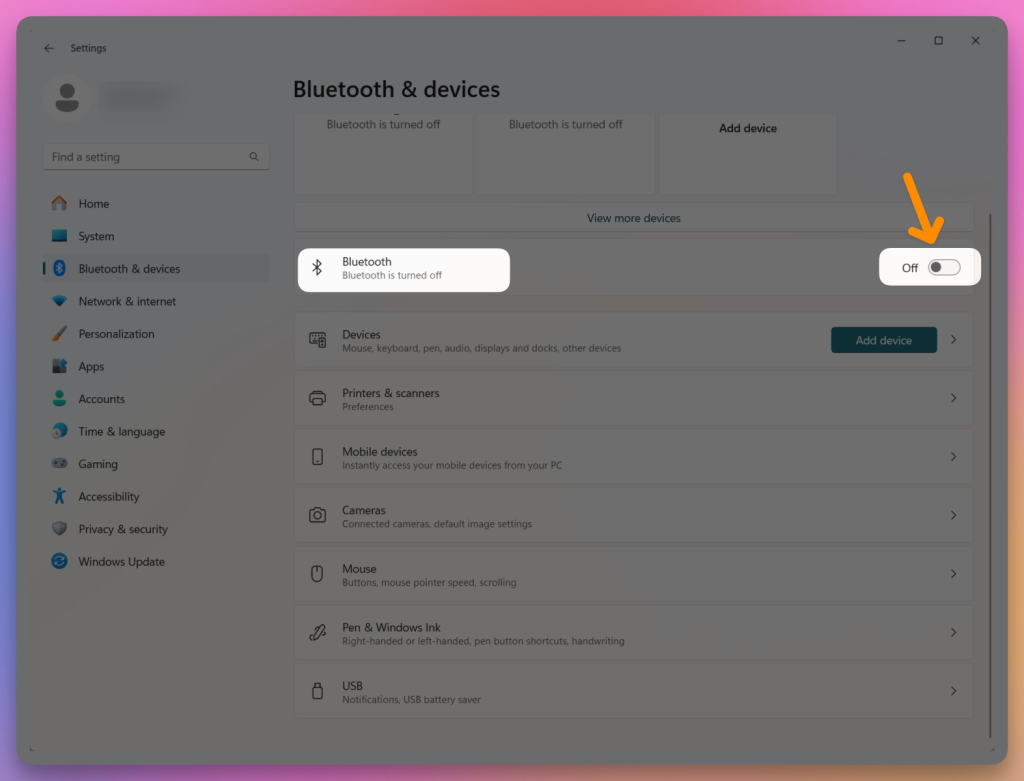
iPhone 📱: Bluetoothをオフにする。
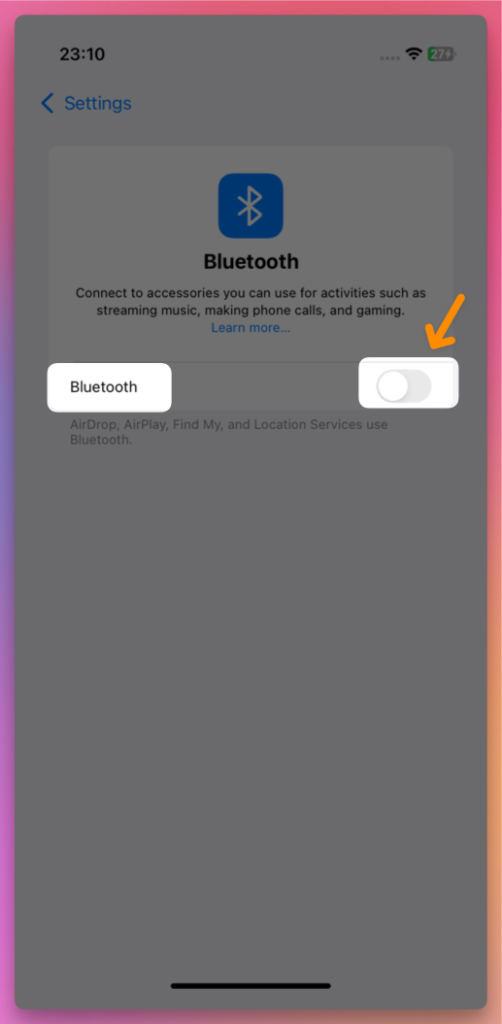
- その後、5秒待つ。
3. PCとiPhoneのBluetoothをオンにする
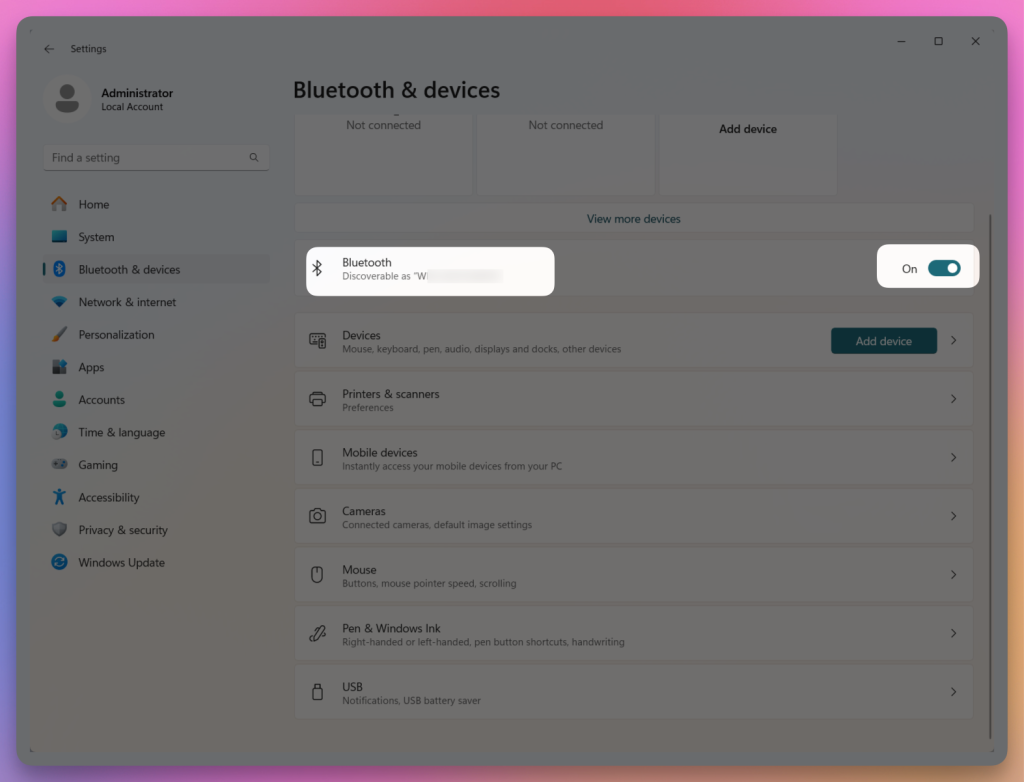
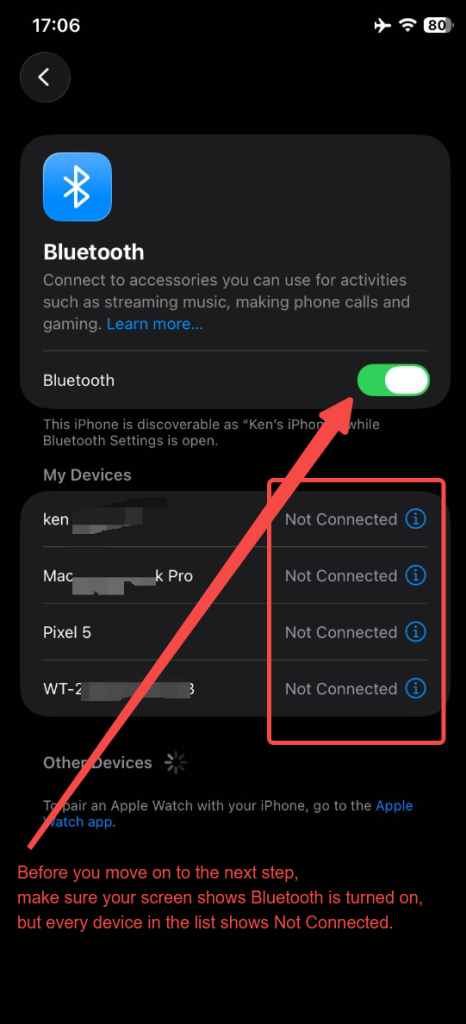
PCとiPhoneの両方でBluetoothをオンにします。進む前に、画面にBluetoothがオンと表示され、リスト内のすべてのデバイスが未接続と表示されていることを確認してください。
4. iFlowGoを起動してDiscordでログイン
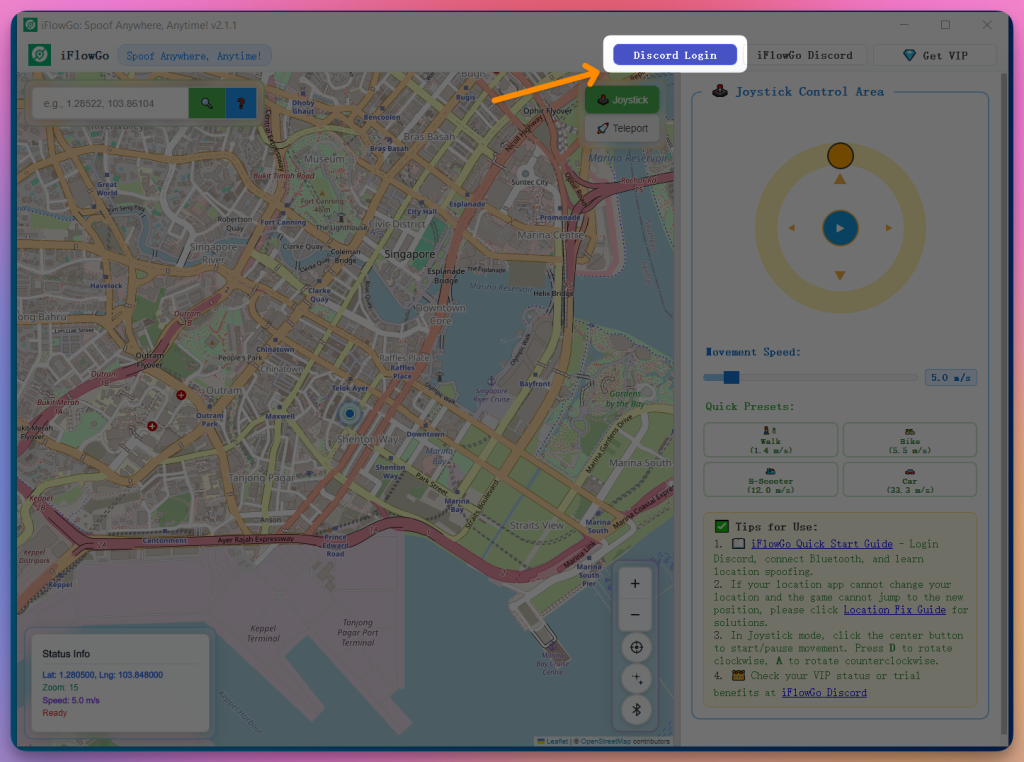
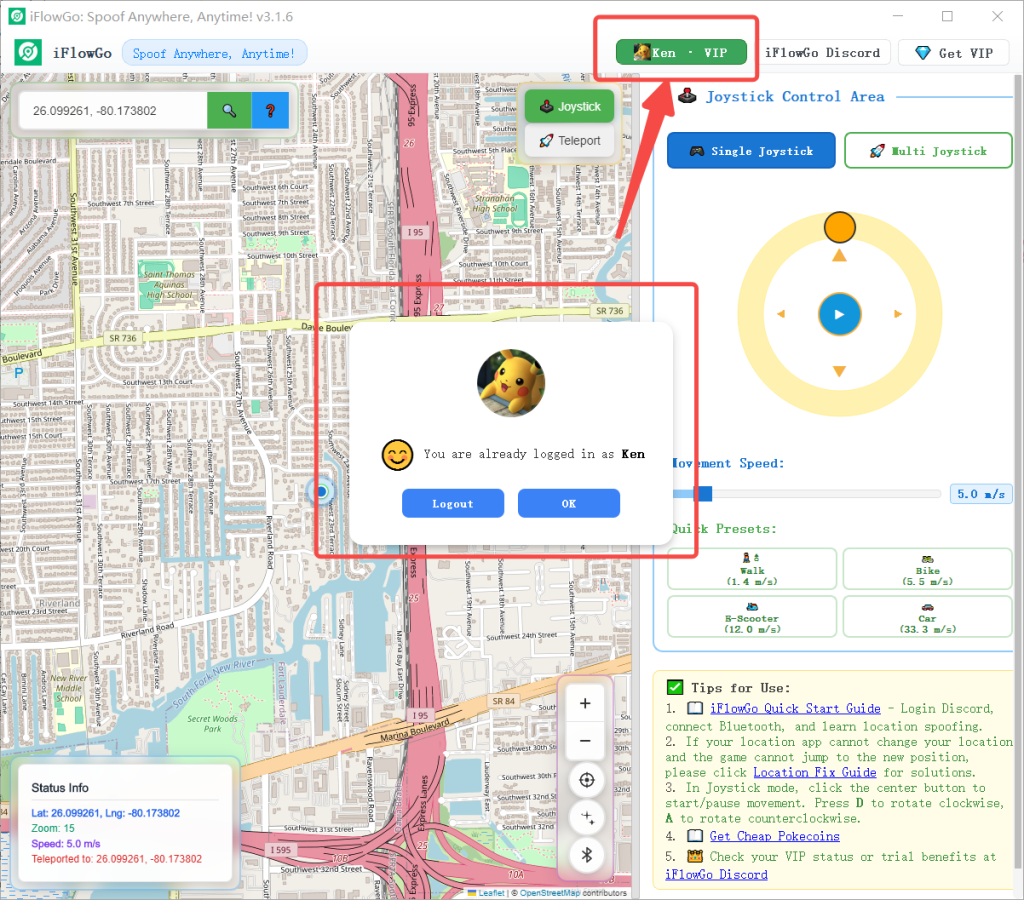
- iFlowGoを起動 → Discordログインを押す。
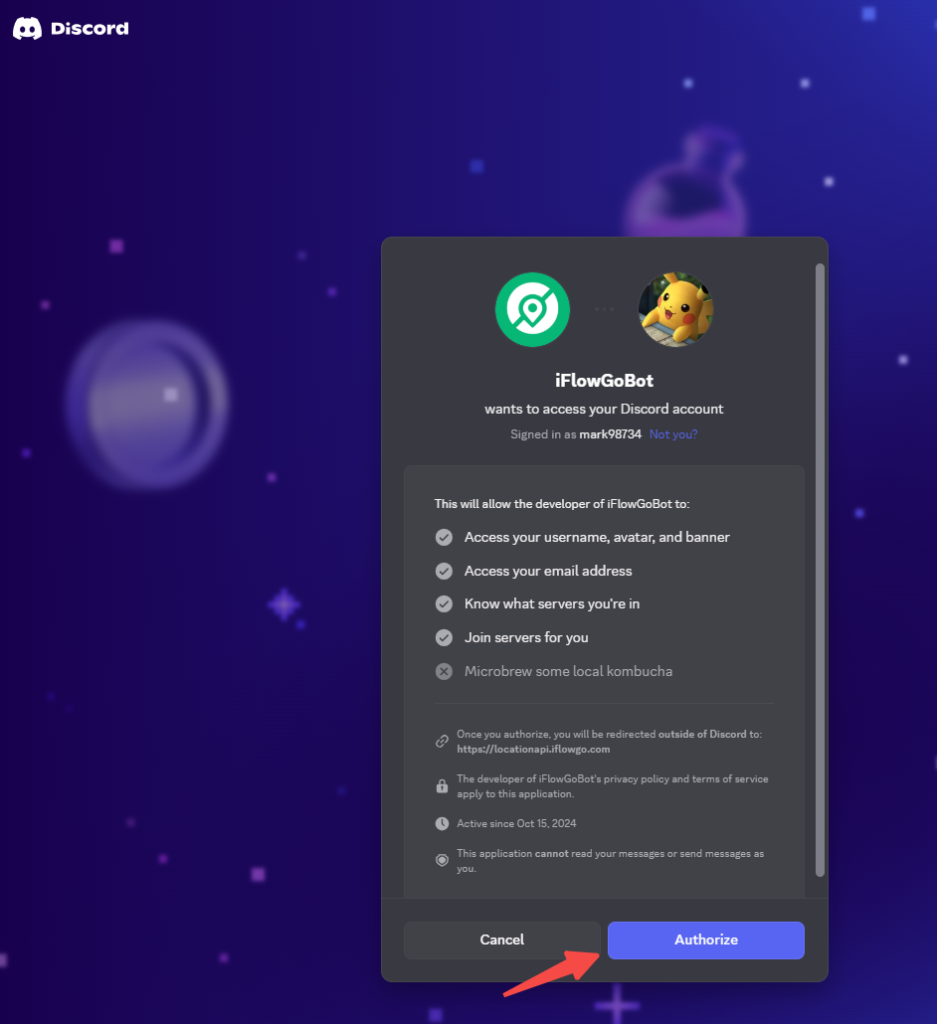
- ブラウザタブが開き承認ページが表示される → 認証 ✅ を押す。
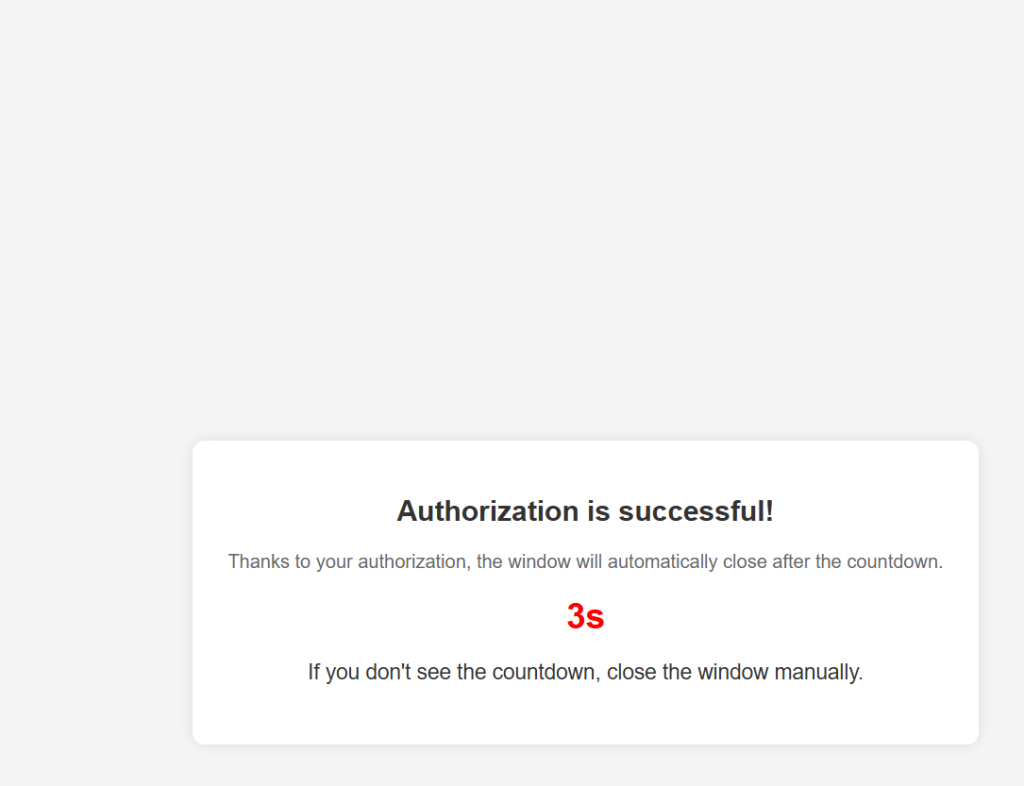
- iFlowGoに戻ると自動的にログインされます。
5. Bluetooth接続手順(重要)
- PC💻とiPhone📱の両方でBluetoothがオンになっていることを再確認。ただし、Bluetoothリストの各項目は未接続と表示されていること。
- Bluetoothペアリングの動画ガイドをご覧ください:
- iFlowGo内でBluetoothアイコンをタップ → スキャン開始ボタンを押す。
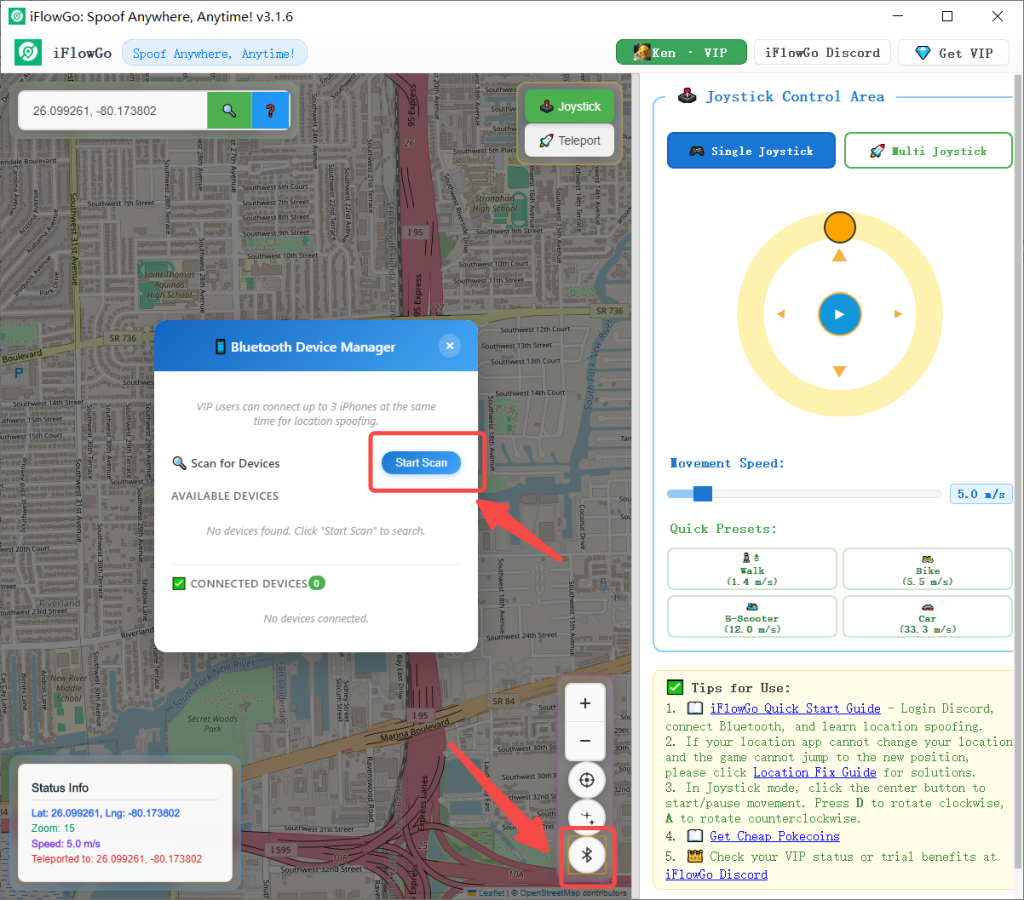
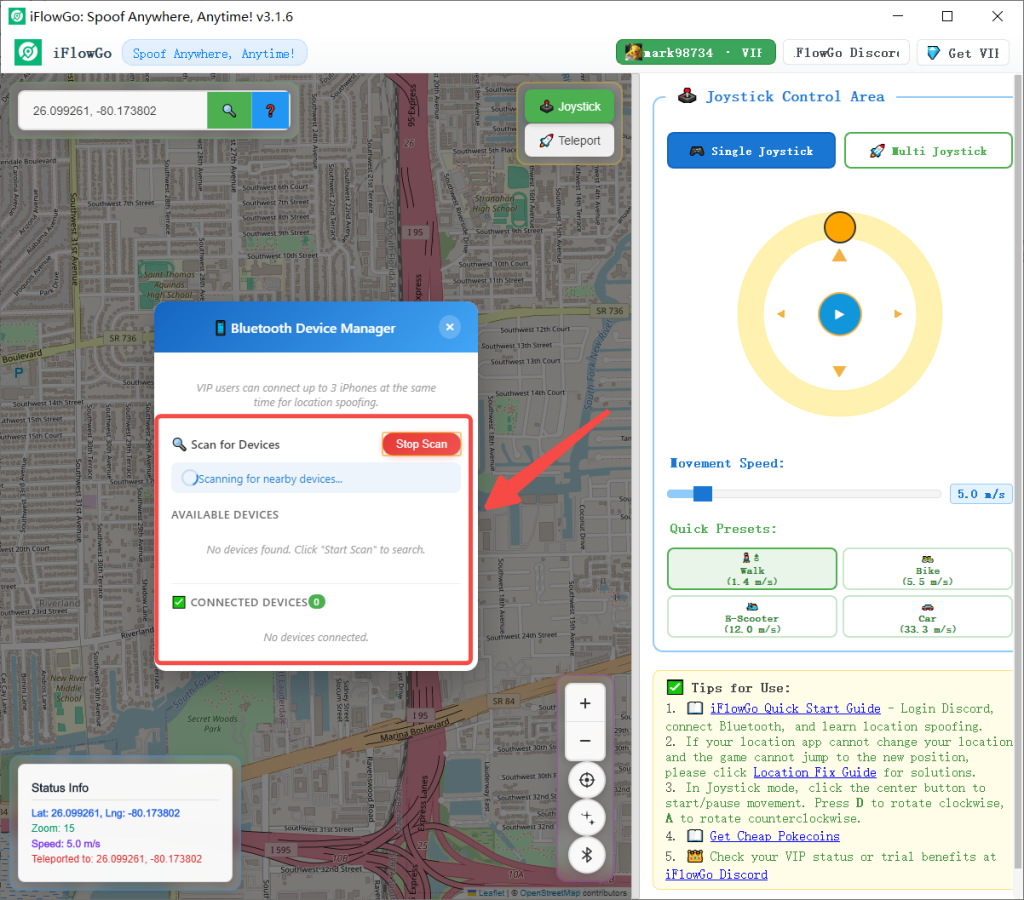
- Bluetooth周辺機器の一覧が表示され、ステータスがオフラインからオンラインに変わります。
- 注意: スキャン開始をクリックした後、通常は30秒以内にBluetoothデバイスが表示されます。90秒経っても何も表示されない場合は、WindowsのBluetoothまたはBluetoothアダプターが有効になっているか確認してください。もしオンになっているのに表示されない場合は、Bluetoothをオフにする(またはアダプターを抜く)、約40秒待ってから再度オンにする(またはアダプターを挿す)を試してください。
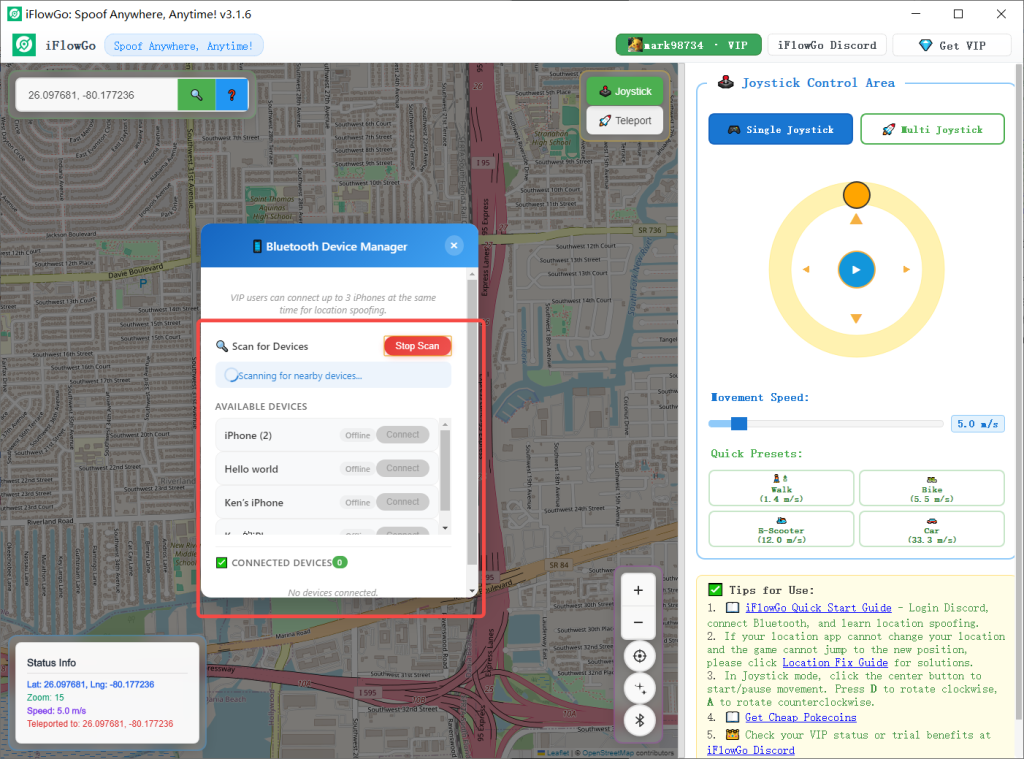
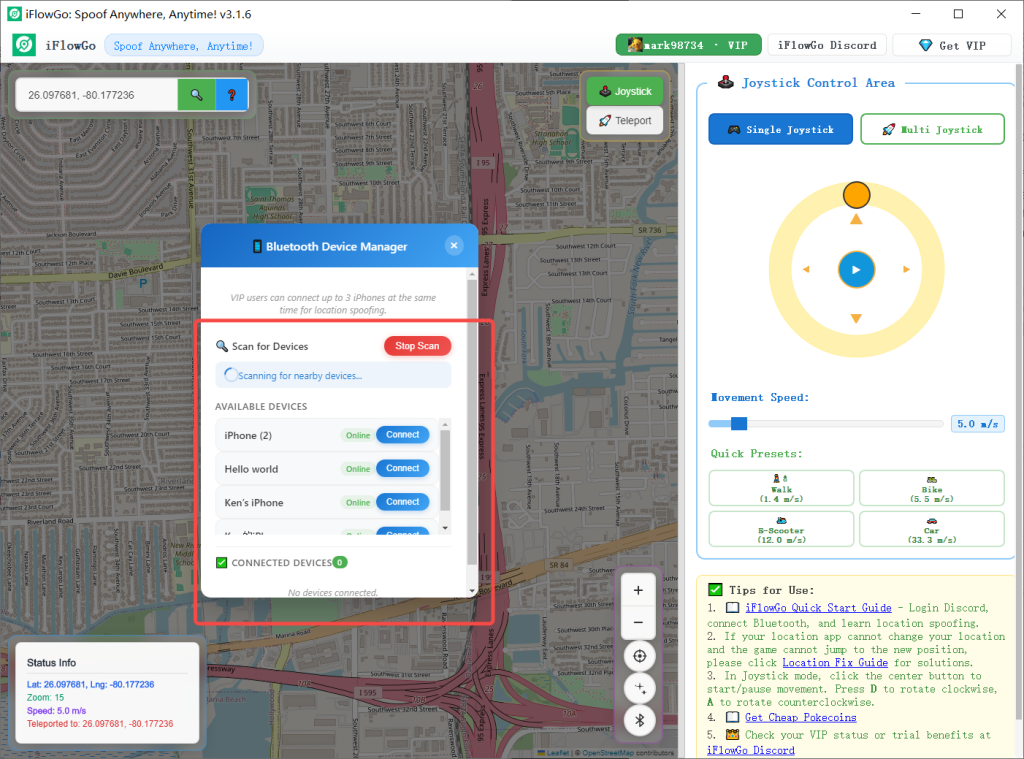
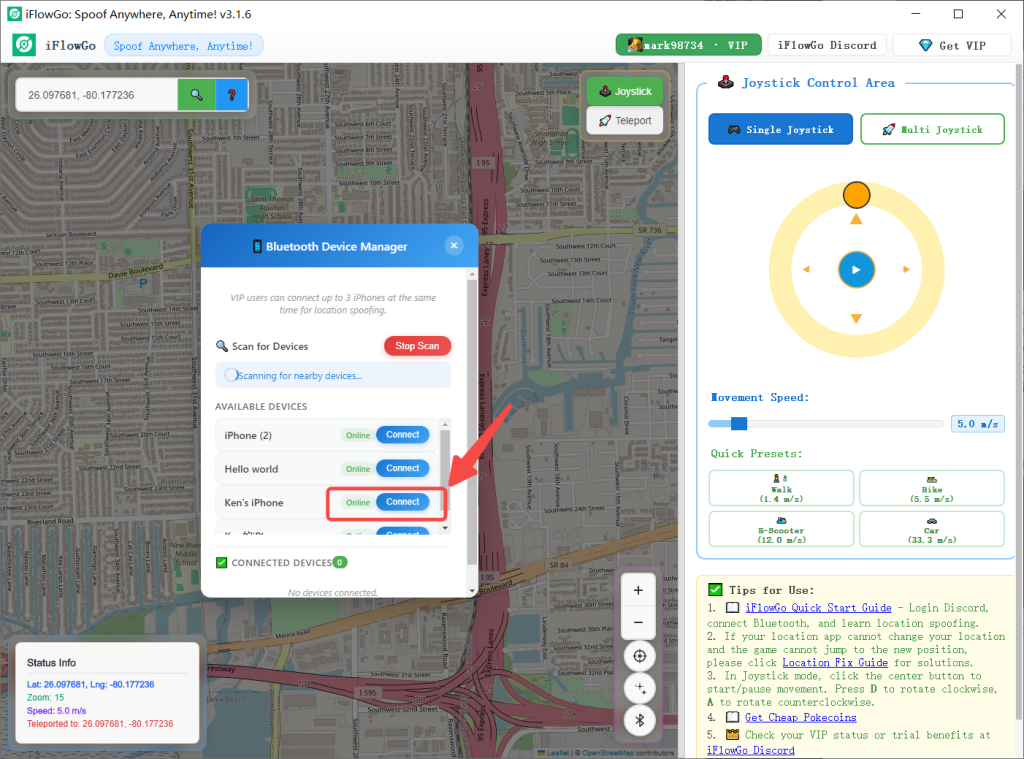
- Bluetoothリストから任意のデバイスを選択し、接続ボタンを押してペアリングを開始します。接続中のポップアップが表示されるので、約3~20秒待ちます。
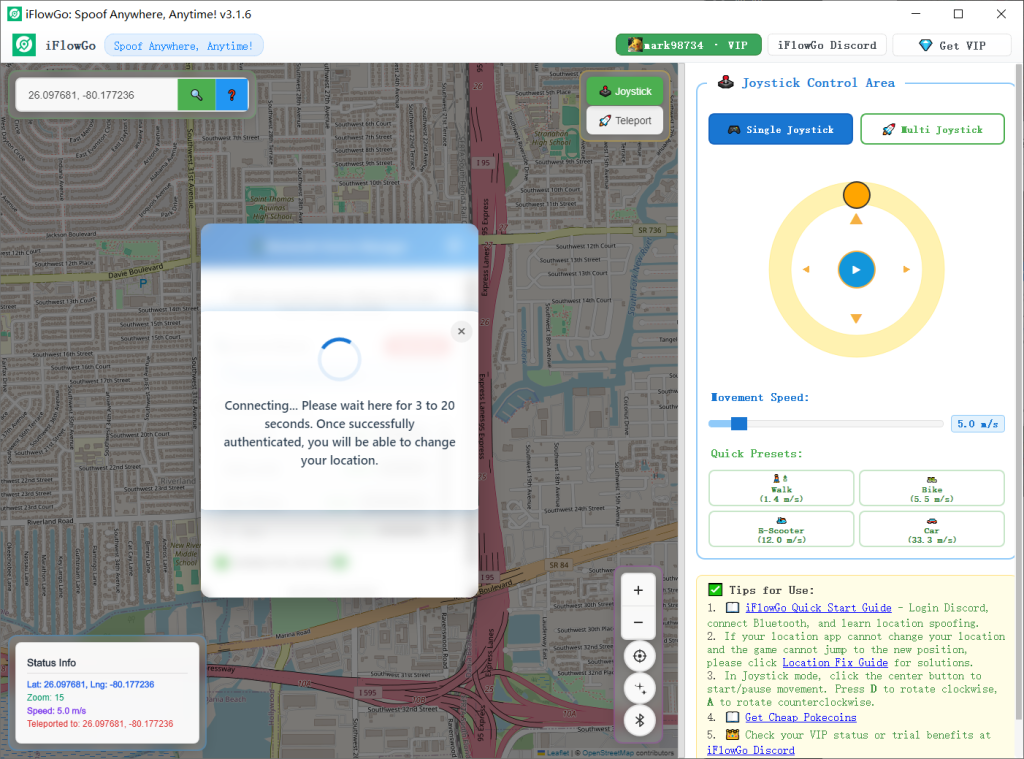
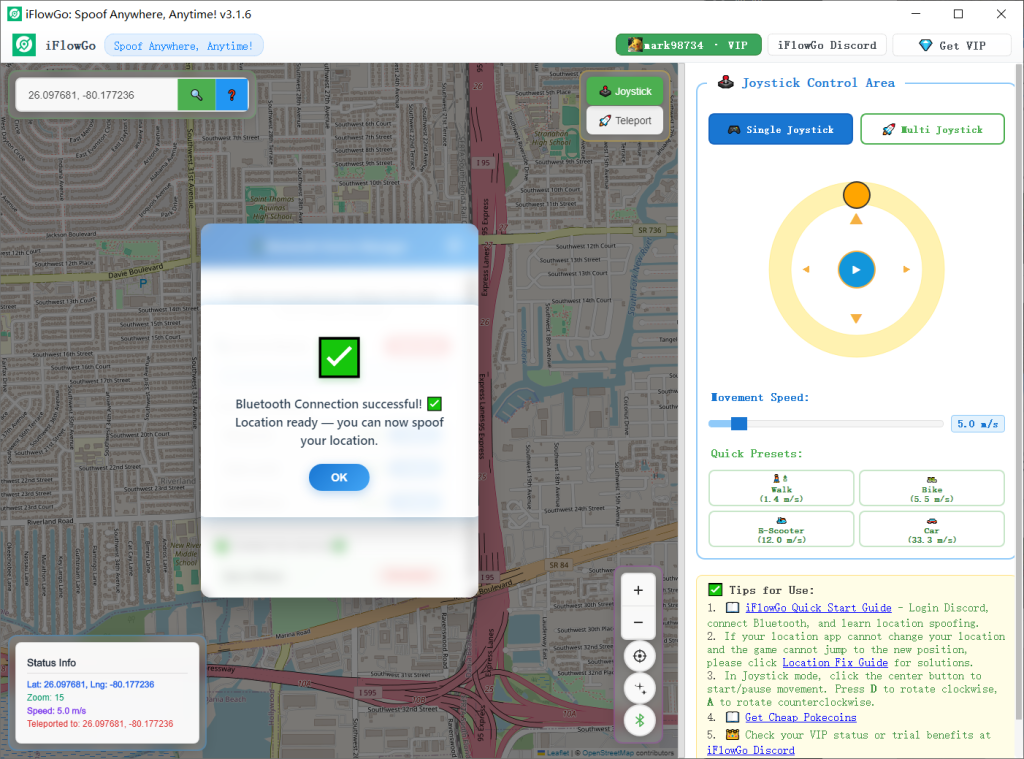
- Bluetoothリンクが確立されると、位置情報の初期化が実行されます — 位置を変更できるようになるまで約12秒かかります。
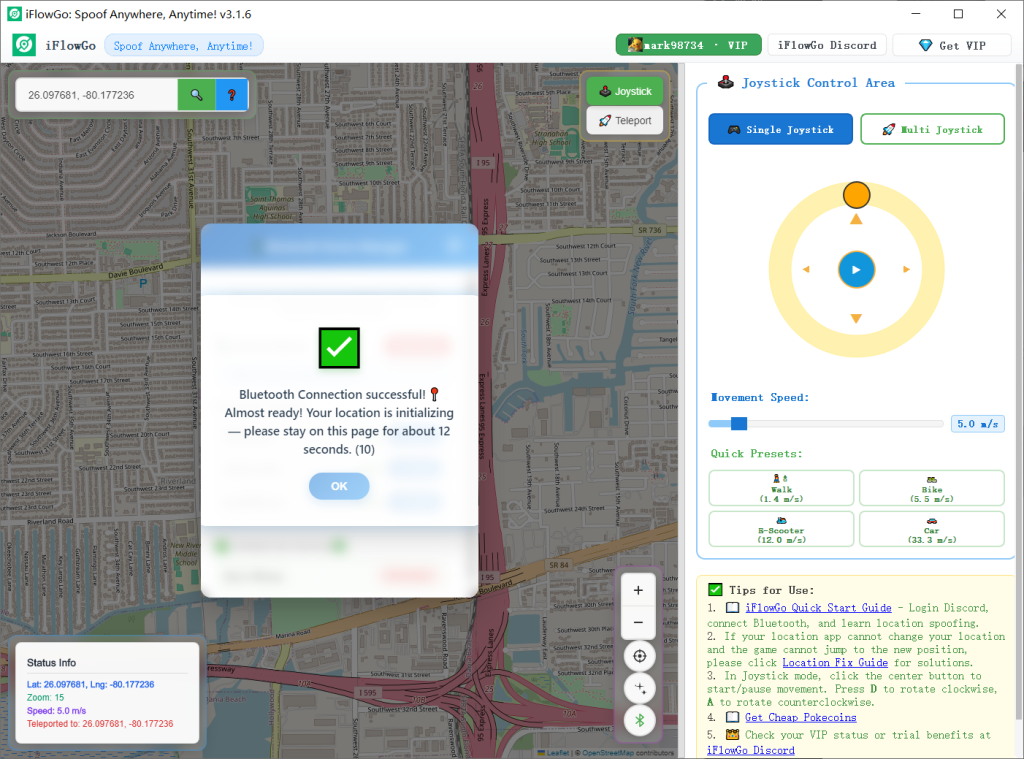
- その後、Bluetooth接続完了、位置設定済み、"位置情報の偽装が可能になりました" というメッセージが表示されます — この時点で位置を変更する準備は完了です。
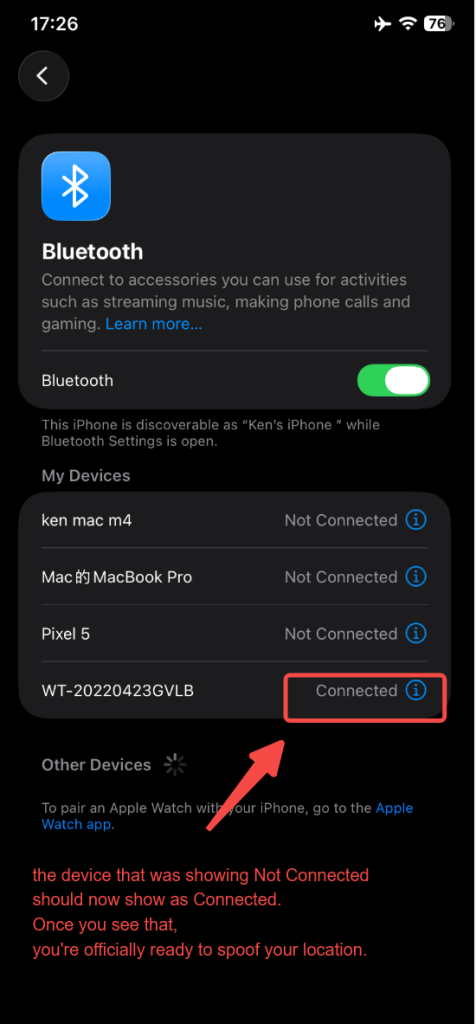
- また、iPhoneのBluetoothリストを確認してください — 未接続と表示されていたデバイスが接続済みに変わっているはずです。これが確認できたら、正式に位置情報の偽装が可能です。
6. ロケーションモードを選ぶ
- ジョイスティックモード 🕹️: ポケモンGO内でゆっくり移動するのに最適。実際の歩行 🚶♂️ を模倣。
- テレポートモード 🚀: 半径15km以内の任意の場所に瞬時に移動。Monster Hunter Now 🐲 で狩猟エリアに素早く到達するのに便利。
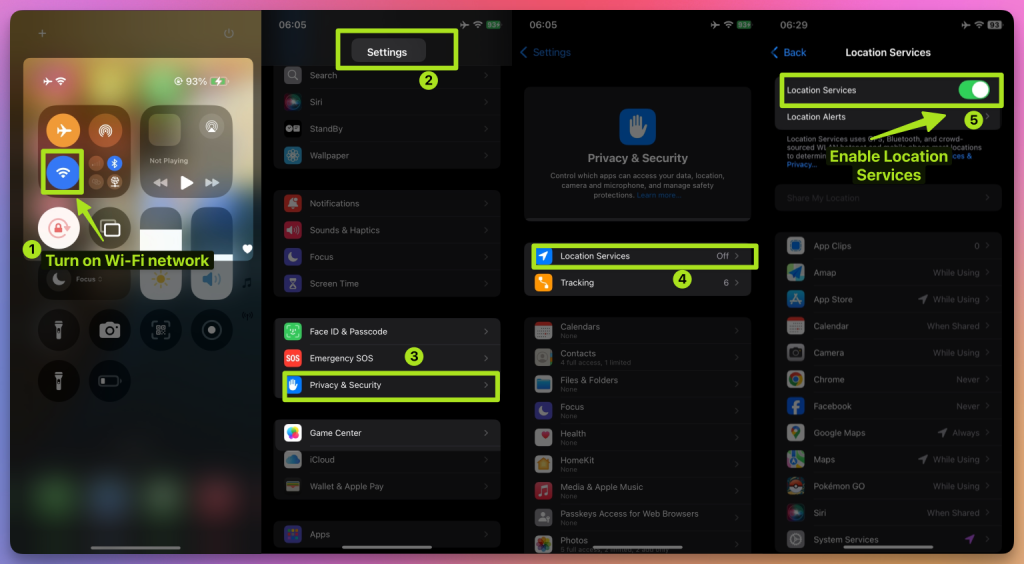
7. マップに現在地が表示されない場合の対処法
マップに位置が表示されない場合:
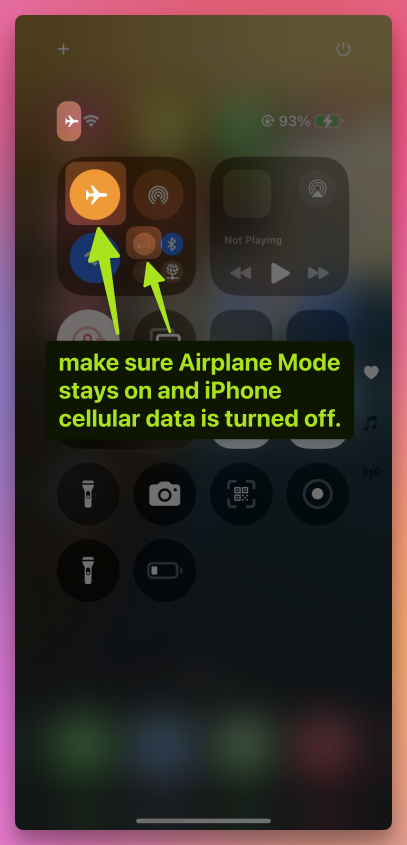
- 機内モードがオンで、iPhoneのモバイルデータ通信がオフになっていることを確認してください。
- Bluetooth接続をアクティブに保つ 🔗。
- iPhoneのWi‑Fi 📡 と位置情報サービス 📍 をオフにする。
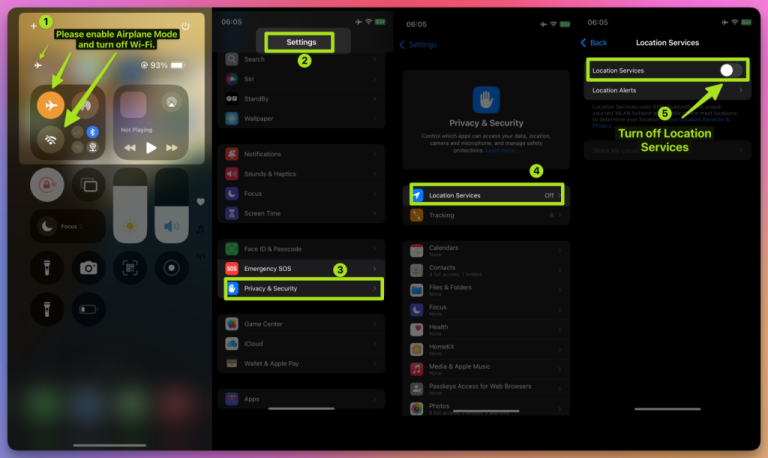
10秒 ⏳ 待つ。その後、再びオンに戻す。
8. ポケモンGO、Monster Hunter Now、SnapchatでiFlowGoを使うコツ
ポケモンGO 🎮:
- ジョイスティックモードを使って通常のエリアをゆっくり歩き回り、BAN 🚫 のリスクを避けながらポケモン 🐾 を捕まえる。
- テレポートモードでジムバトルに参加したり、レアポケモンを捕まえる。
Monster Hunter Now 🐉:
- テレポートモードでモンスターの出現ポイントに即アクセス。
- ジョイスティックモードで近距離戦闘の移動に使用。
Snapchat 📸:
- さまざまな都市 🏙️ にチェックインして写真を撮り、ユニークなロケーションフィルター ✨ をアンロック。
9. 15km超のテレポート向けNextDNS設定
15 km以上テレポートする場合は、事前にNextDNSを設定する必要があります。そうしないと、偽装が不安定になったり、しばらくすると失敗する可能性があります。
⚠️ 設定手順:
- 👉 NextDNS設定ガイドに従ってください。
- 提供されたNextDNS設定をiPhoneとWindows PCの両方に適用します。
- 完了すると、位置同期が失われることなく長距離テレポートを安全に行えます。
- テストでは、NextDNSにより10時間以上、長時間のゲームセッションでも偽装が安定しました。
💡 ヒント:
- 15 km未満のジャンプの場合は、ステップ1~8を実行すれば十分です。
- ただし、短距離の偽装でも、信頼性を高めるためにNextDNSをオンにすることを強くおすすめします。
10. 準備完了!バーチャルアドベンチャーを始めよう
初期のiFlowGoセットアップが正常に完了しました ✅。ポケモンGO、Monster Hunter Now、Snapchatなどで自由に探索しましょう — あなたのペースでデジタルワールドを冒険! 🚀 iFlowGo、いつでもどこでも偽装 — iPhone GPSを瞬時に変更。 ジェイルブレイク不要、改造アプリ不要。 🏆 PatreonでNo.1のiOS偽装ツール。 ✅ 100%安全。