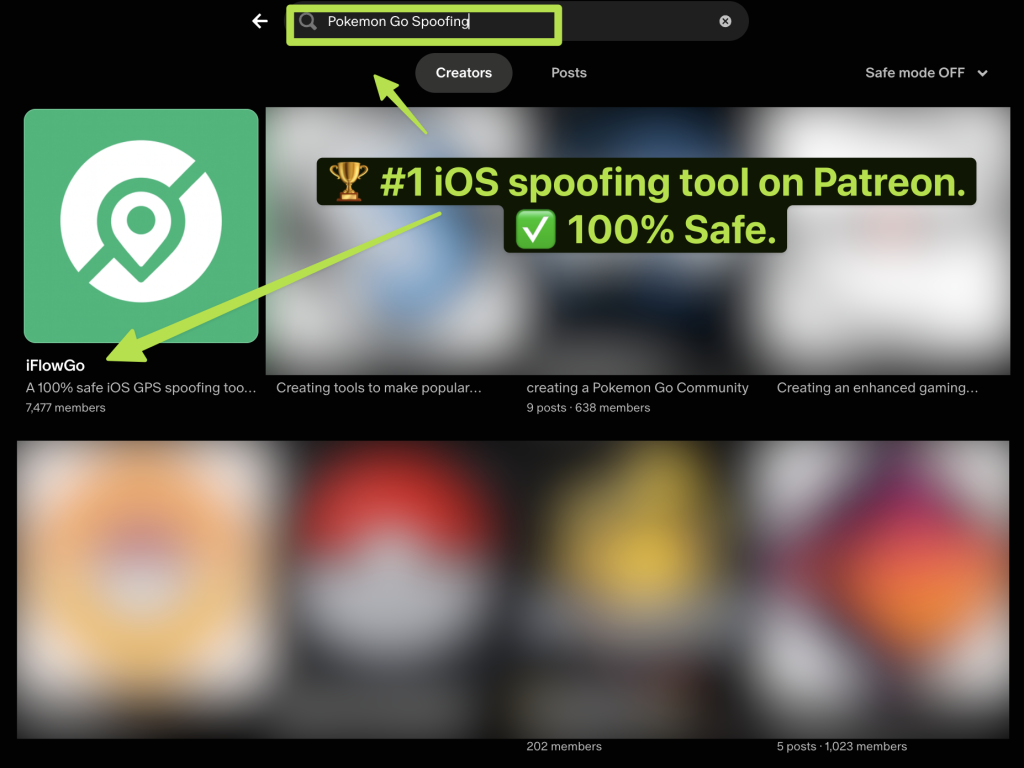
macOSでのiDeepGoのインストールと使い方
以下の各手順を注意深く実行すれば、すぐにiFlowGoを使いこなせるようになります!
🔹 ステップ1: インストールファイルのダウンロードと準備
1.ダウンロードが完了したら、インストールファイルをデスクトップに配置します — これで簡単にアクセスできるようになります。
2.ZIPアーカイブをダブルクリックして内容を展開します。すると、デスクトップにiFlowGoアプリアイコンが表示されます。
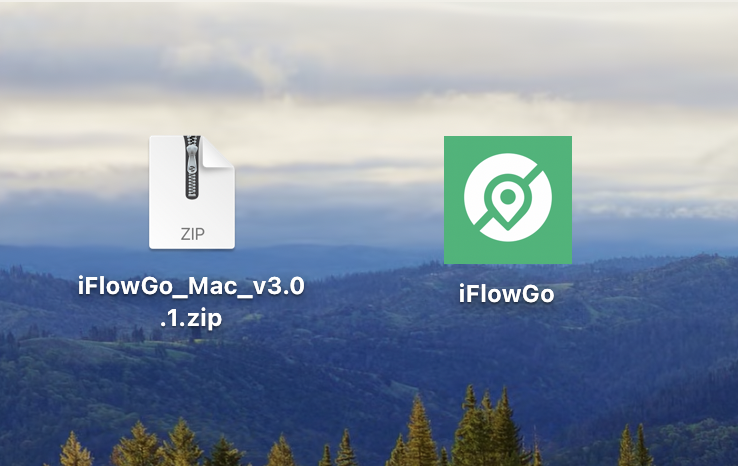
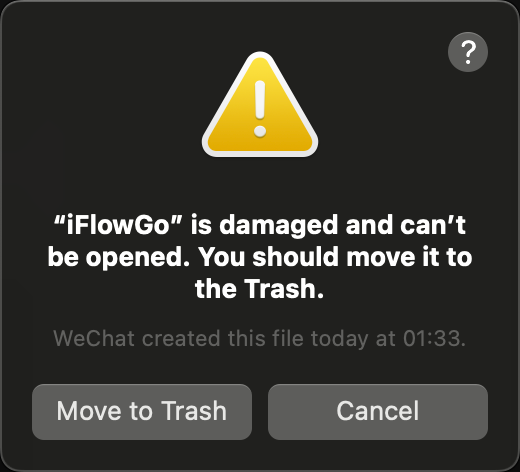
3.⚠️ まだiFlowGoを開かないでください! 最初にシステム権限を調整する必要があります。そうしないと、「iFlowGoは壊れているため開けません…」というエラーが表示される可能性があります。
🔹 ステップ2: ターミナルアプリを開く
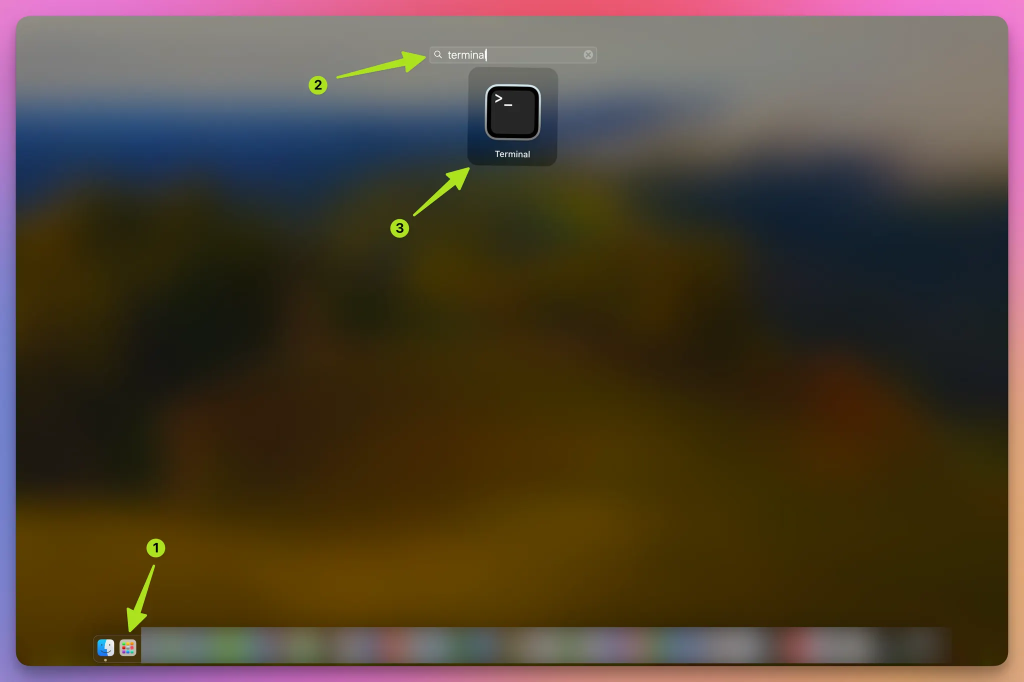
- MacでLaunchpad(Dock内のロケットアイコン)を起動します。
- 検索フィールドにターミナルと入力します。
- ターミナルアイコンをクリックして開きます。
📸 例:
🔹 ステップ3: 修正コマンドを実行する
- ターミナルウィンドウに次のコマンドを入力します(コピー&ペースト可):
- 次に、「iFlowGo.app」ファイルをターミナルウィンドウにドラッグ&ドロップします。コマンドの後ろにフルファイルパスが自動的に表示されます。
- Enter(Return)キーを押してコマンドを実行します。
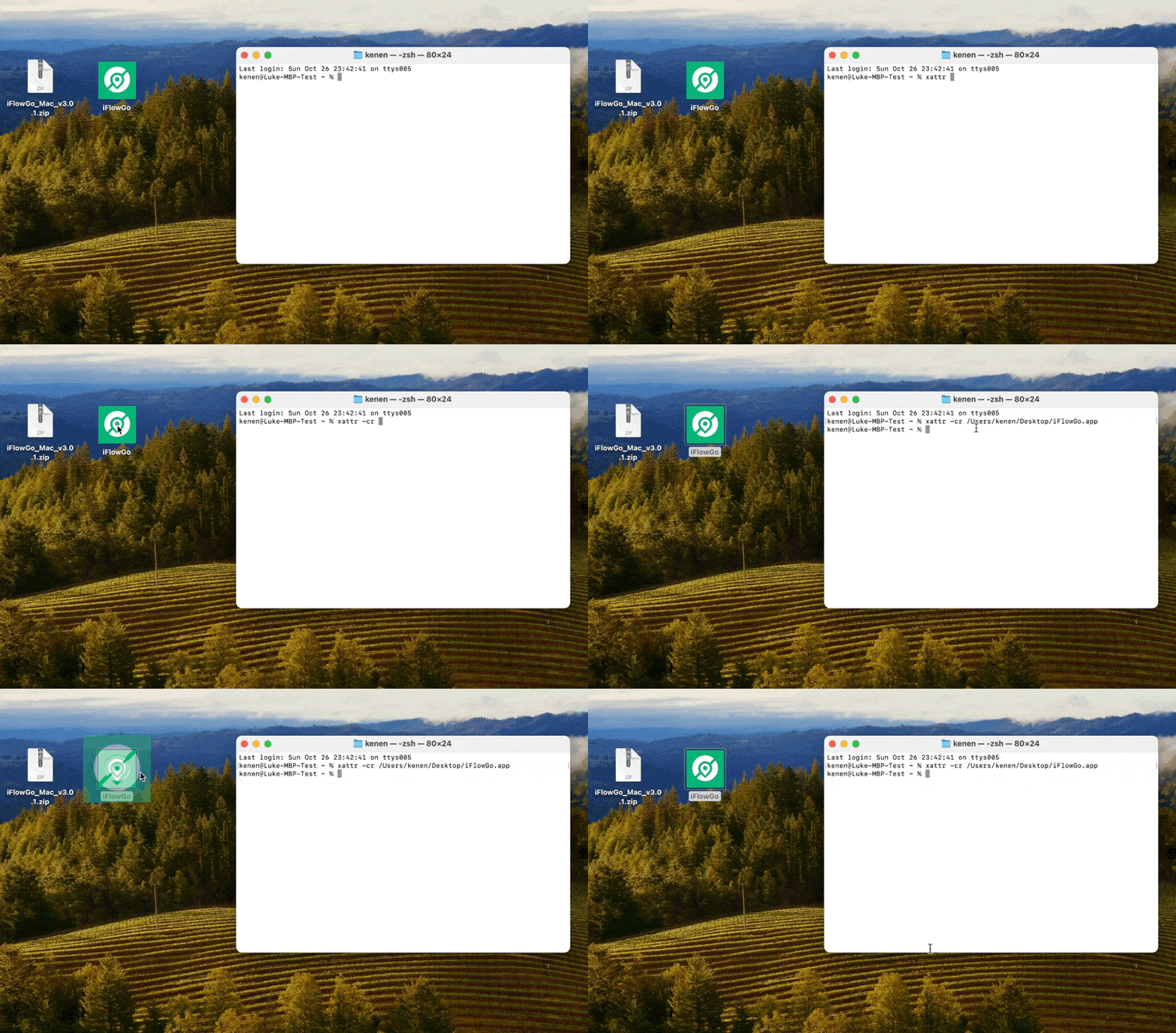
🎥動画チュートリアルはこちらからもご覧いただけます:
▶️ https://www.youtube.com/watch?v=yqF0xpfJVRA
🔹 ステップ4: iFlowGoを開いてDiscordでログインする
⚠️ 重要な注意: Discordでログインする際は、Chromeブラウザを使用してください。 Firefoxを使用するとDiscord認証でエラーが発生する可能性があります。Chromeならスムーズなログインと適切な認証が保証されます。
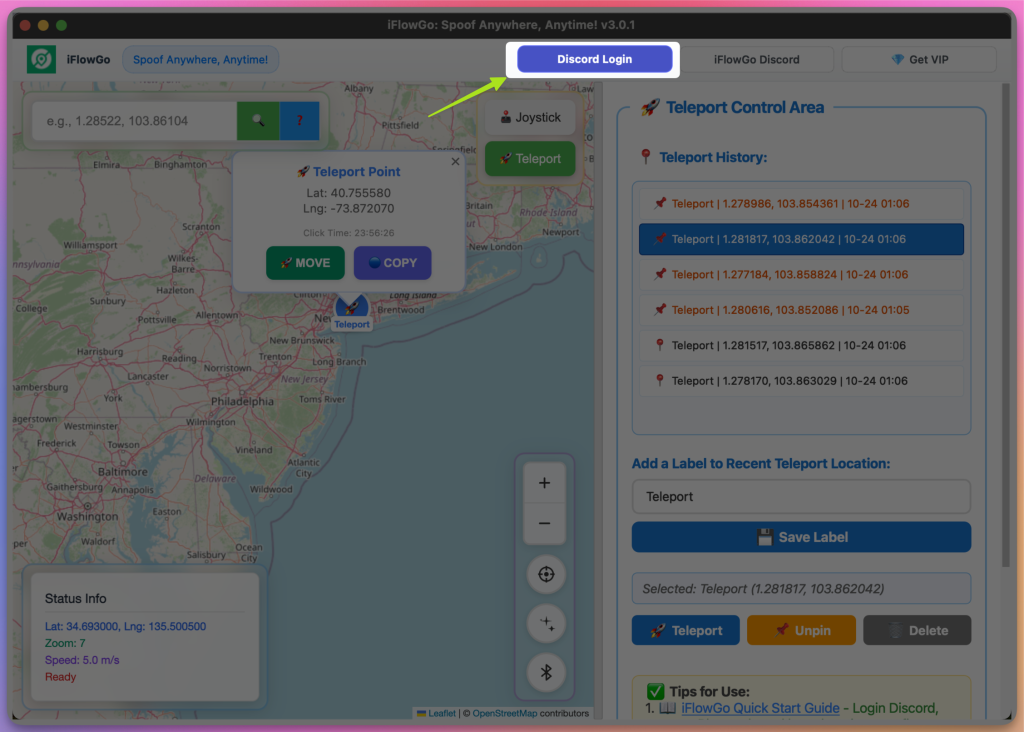
- ここでiFlowGo.appをダブルクリックして起動します。
- ログイン画面が表示されたら、「Login with Discord」をクリックします。
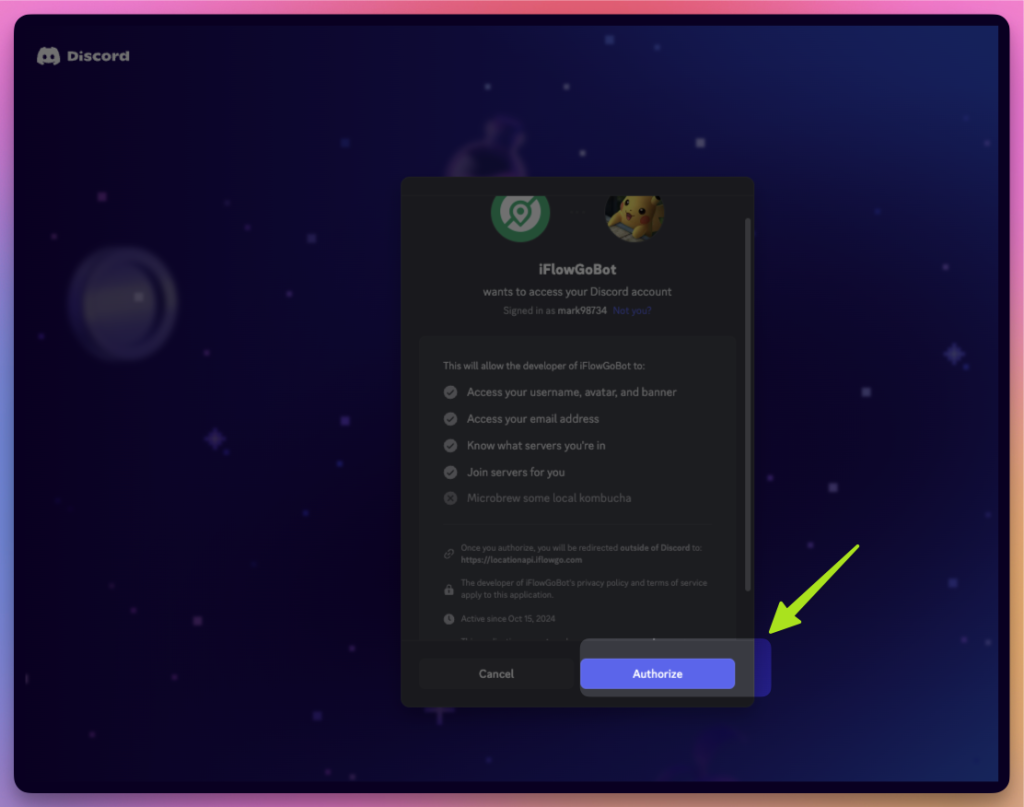
- 自分のDiscordアカウントにサインインして、VIPステータスを確認できるようにします。
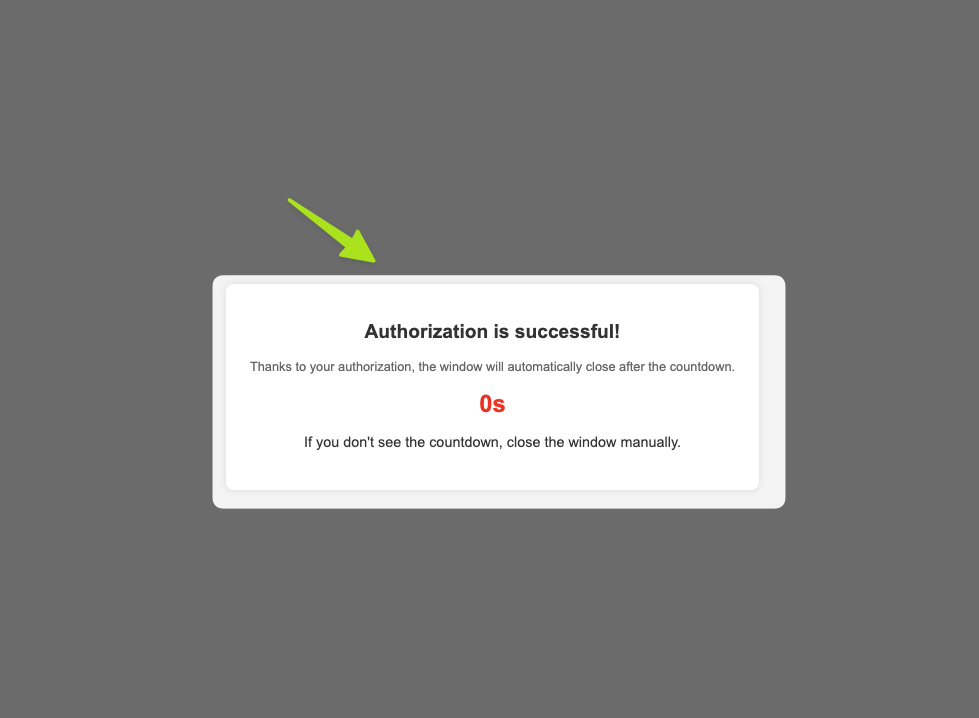
📸 例:
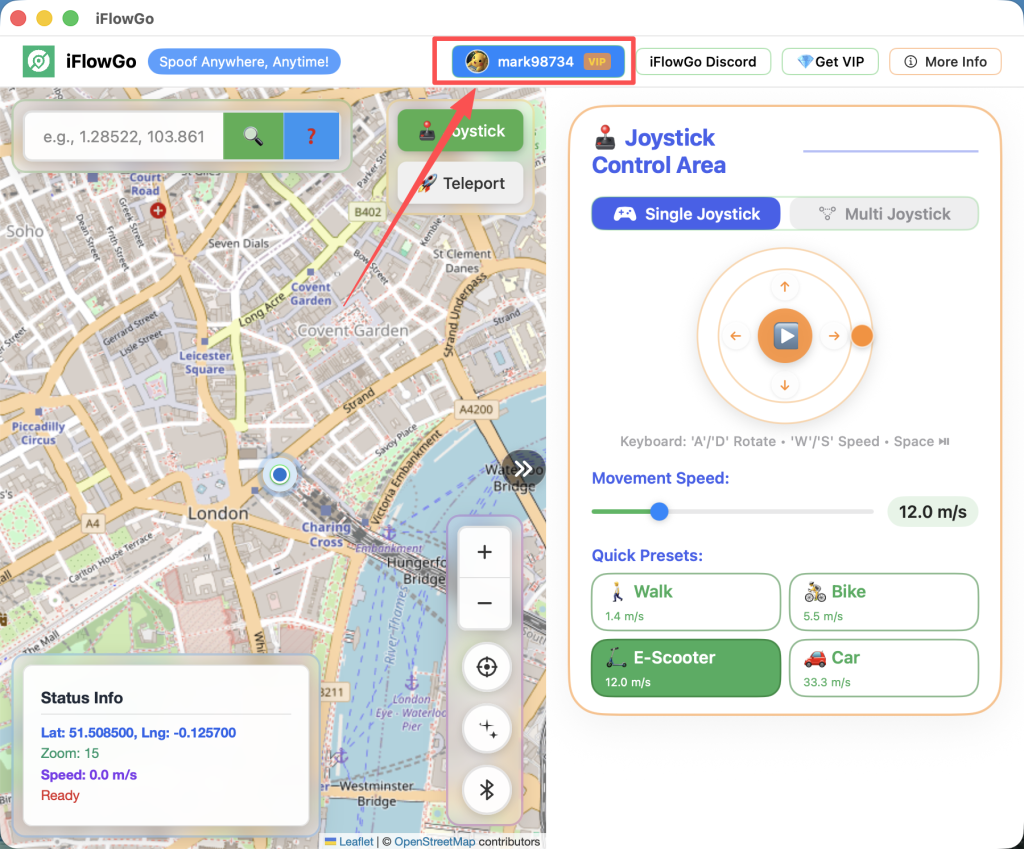
🔹 ステップ5: ログイン状態を確認する
ログイン成功後、メイン画面に戻ります。
あなたのDiscordユーザー名とプロフィール画像が表示されていれば、認証完了です!
📸 例:
🔹 ステップ6: Bluetooth接続を開始する
🔵 Bluetoothペアリングの重要なヒント(Mac & iPhone)
MacBookとiPhoneをBluetooth経由で接続する際は、両方のデバイスが互いに正しくペアリングされていることを確認してください。Bluetoothペアリングは両端で一貫している必要があります。一方のデバイスがペアリングされているのに、もう一方がデバイスを忘れていると、接続に失敗したり、iPhoneが表示されなかったりする可能性があります。
✅ 推奨される修正方法(強く推奨)
クリーンで信頼性の高いBluetooth環境を作るために、以下の手順をお勧めします:
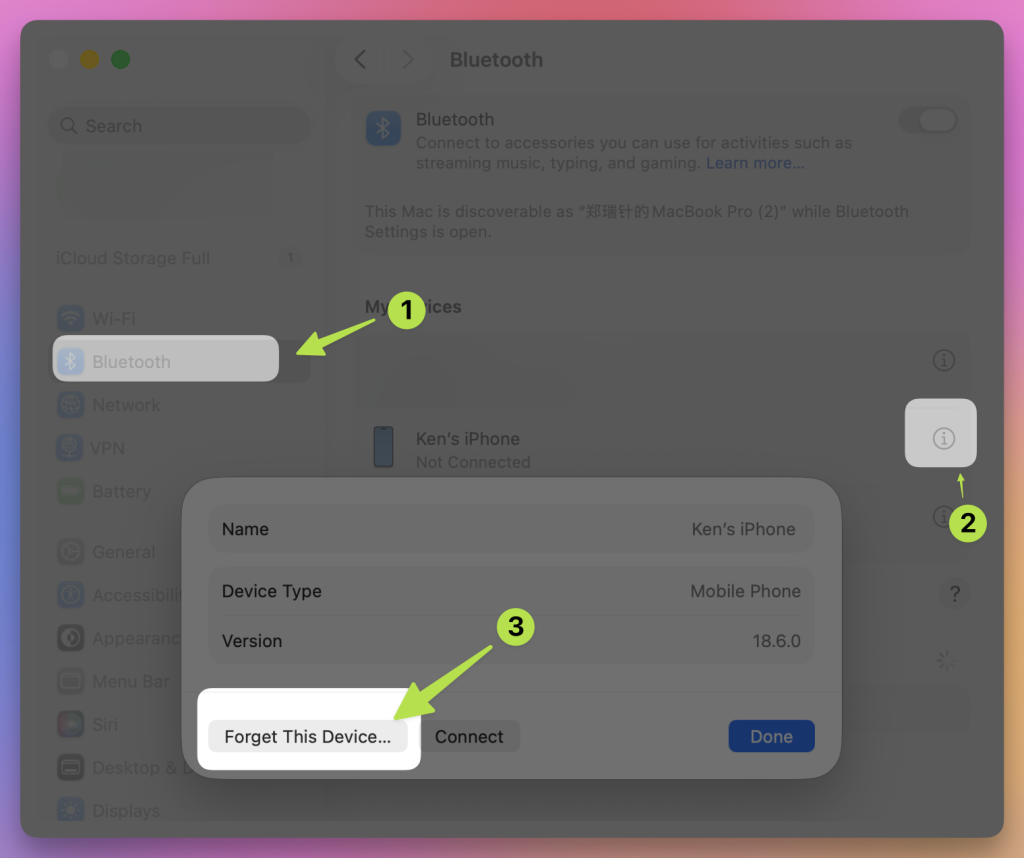
- MacでBluetooth設定を開くリストから自分のiPhoneを見つける
- その横にあるⓘ(情報)ボタンをクリック
- 「このデバイスを忘れる」を選択
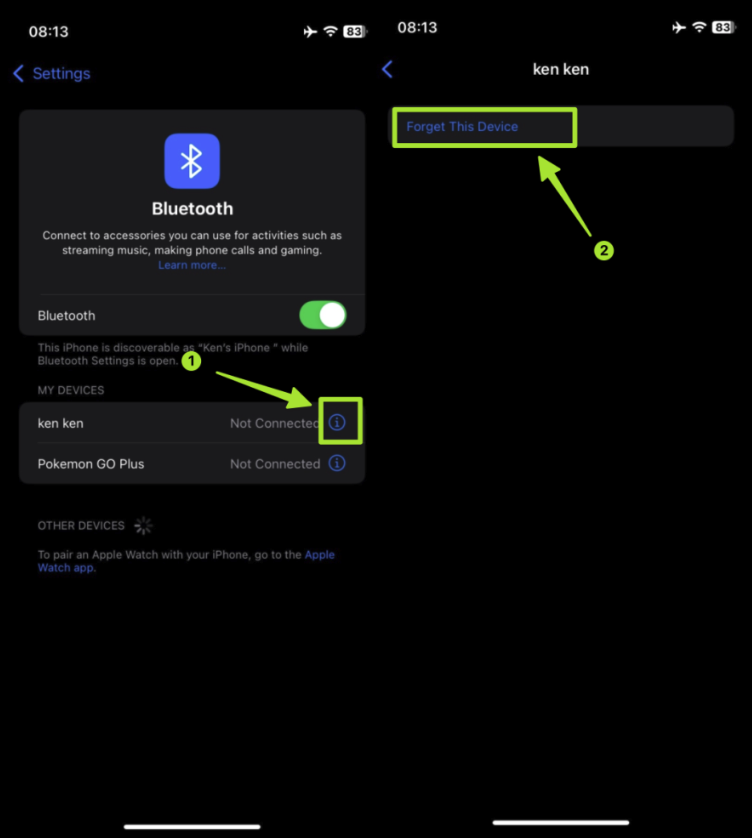
- iPhoneでBluetooth設定を開くリストから自分のMacを見つける
- 「このデバイスを忘れる」をタップ
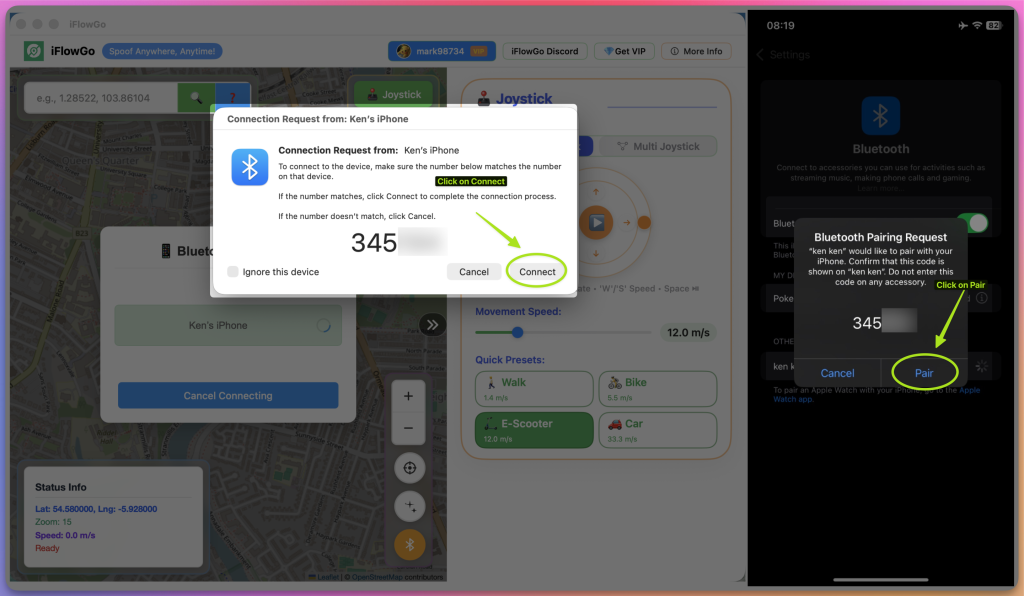
- iFlowGo内の「Scan Device」ボタンをクリックします。
- iPhoneのBluetooth設定ページを開いたままにしておきます — これが非常に重要です。⚠️ iPhoneがBluetooth設定画面にないと、Macが検出できません。
- MacのBluetoothデバイスとiPhoneのBluetoothをペアリングします。
📸 例:

🔹 ステップ7: iPhoneでBluetoothを適切に有効にする
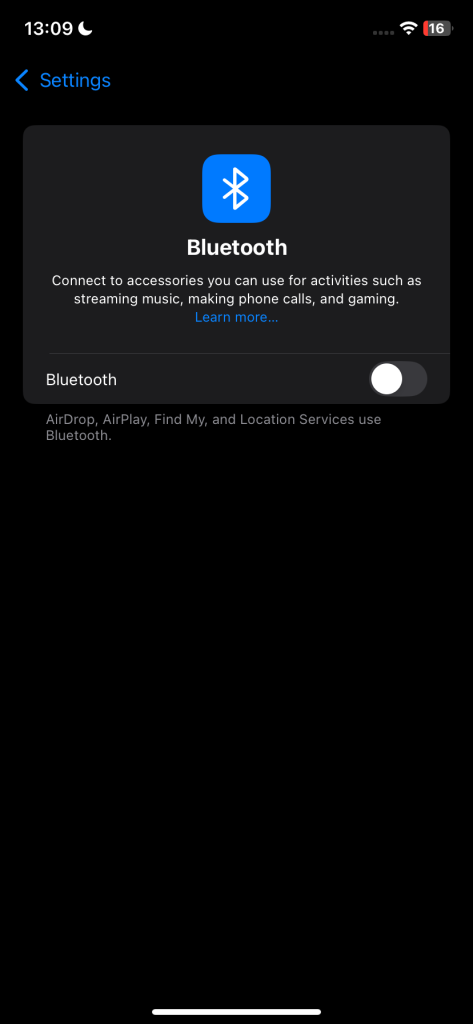
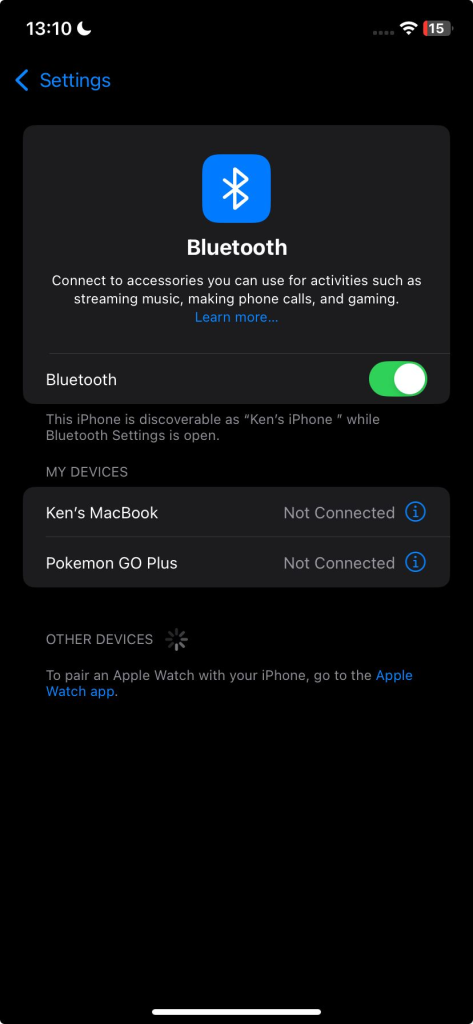
- iPhoneで設定 → Bluetoothに移動します。
- Bluetoothをオフにして、1〜5秒待った後再度オンにします。
- Mac上のiFlowGoがあなたのiPhoneを検出するはずです。
📸 例:
🔹 ステップ8: デバイスに接続する
- iFlowGoがあなたのiPhoneを認識すると、画面にデバイス名が表示されます。
- その横にある「Connect」ボタンをタップします。
- iPhoneが表示されない場合は、まだBluetoothページが開いていることを確認し、Bluetoothをオフ/オンに切り替えてから再スキャンしてみてください。
📸 例:

🔹 ステップ9: 接続成功 🎉
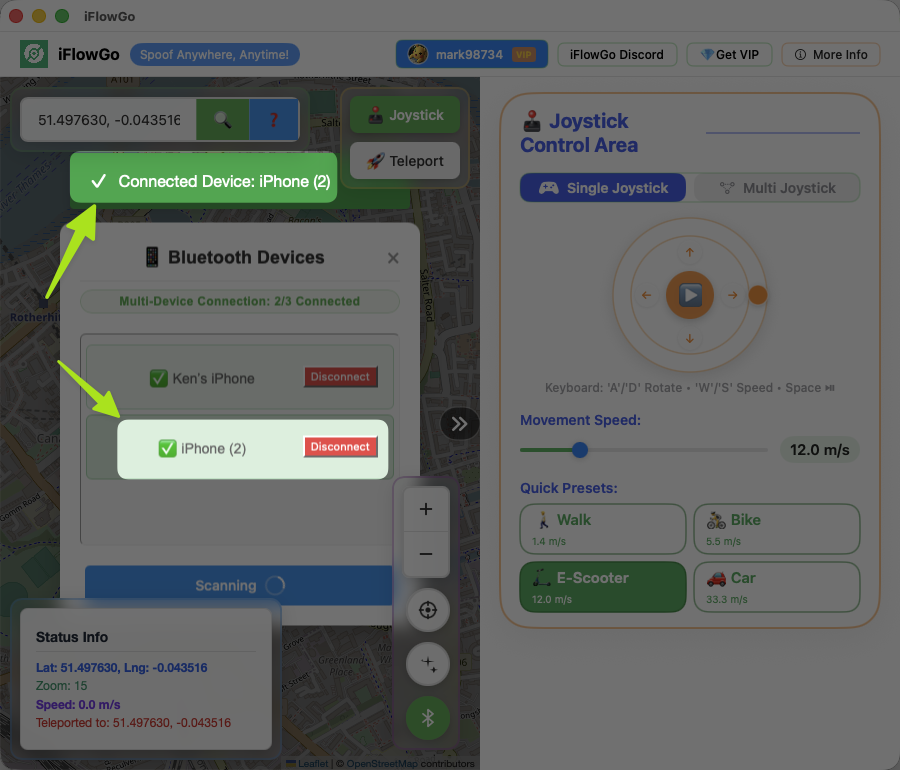
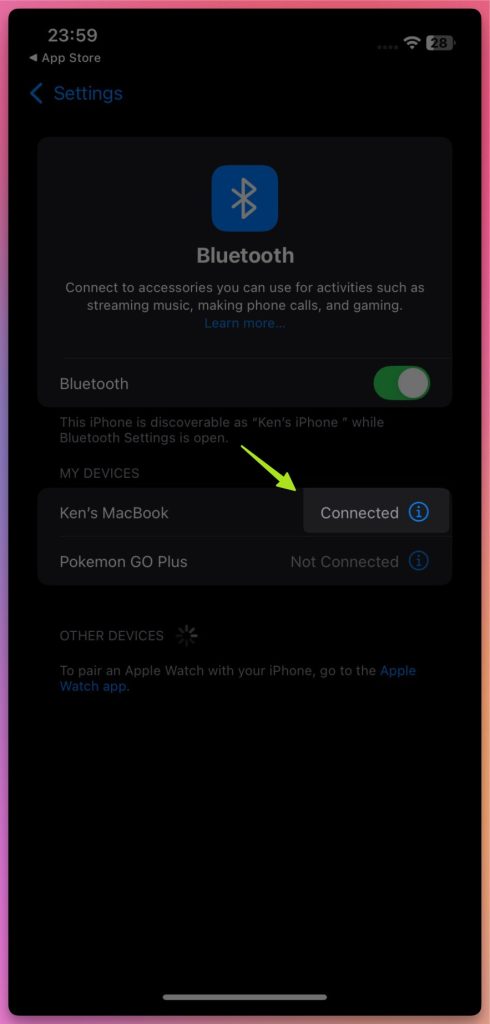
「✅ Connected Device」というメッセージが表示されたら、おめでとうございます!
MacとiPhoneがBluetooth経由でリンクされ、iFlowGoを使用して自由に位置情報を変更する準備が整いました。
📸 例:
10. マップに位置情報が表示されない場合の修正方法
マップに現在地が表示されない場合:
- 機内モードがオンのままであること、およびiPhoneのモバイルデータ通信がオフになっていることを確認してください。
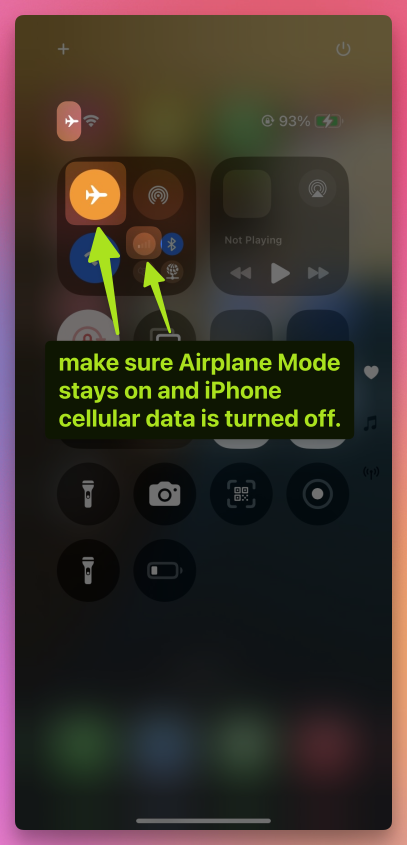
- Bluetooth接続をアクティブに保ちます 🔗。
- iPhoneのWi-Fi 📡 と位置情報サービス 📍 をオフにします
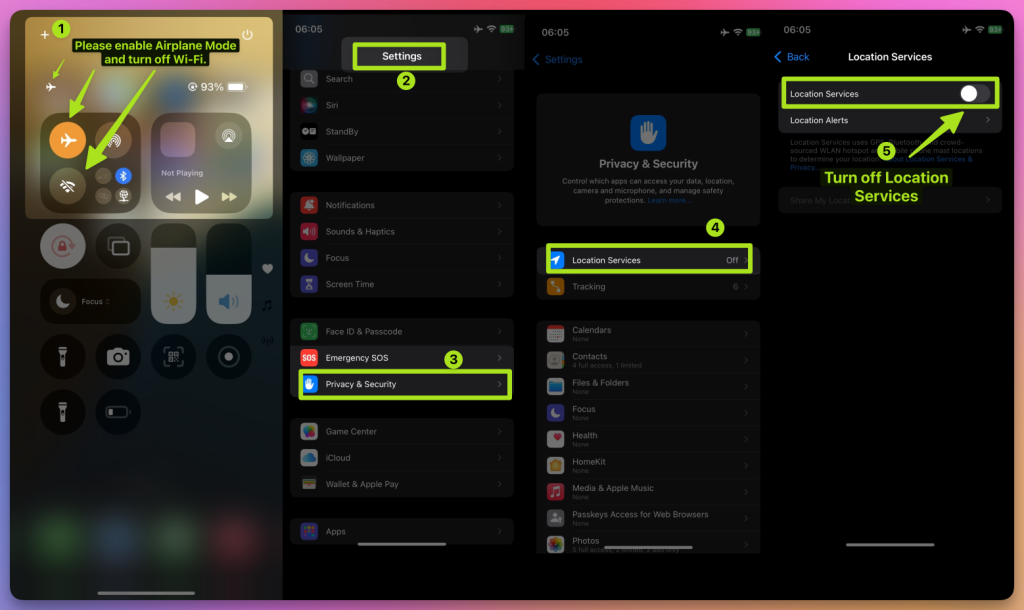
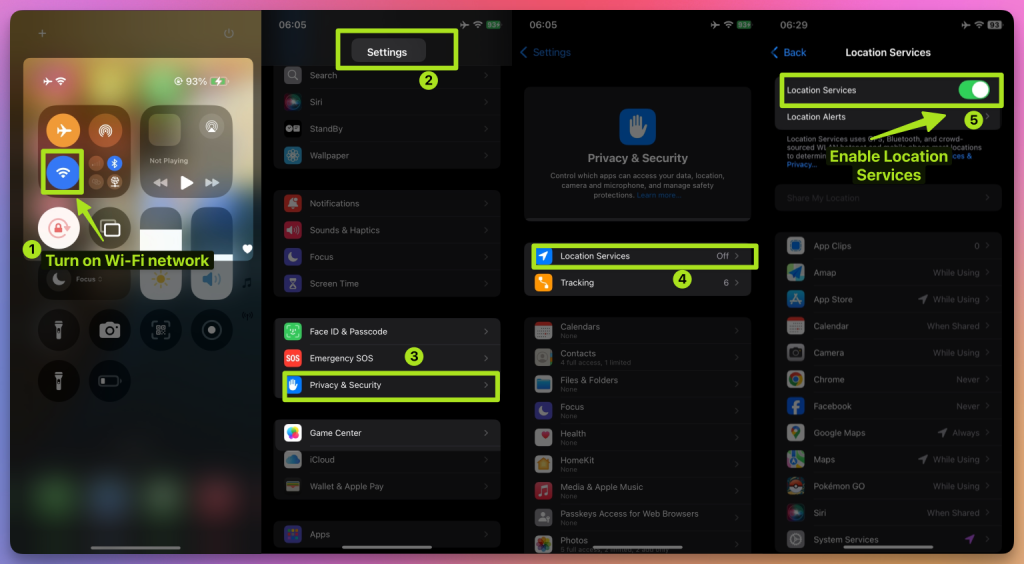
- 10秒間待ちます ⏳。その後、それらを再度オンにします。
11. 15km以上のテレポートのためのNextDNS設定
どうしても15km以上テレポートする予定がある場合は、まずNextDNSを設定する必要があります。そうしないと、偽装が不安定になったり、しばらくすると失敗する可能性があります。
⚠️ 設定手順:
- 👉 NextDNSセットアップガイドに従ってください。
- 提供されたNextDNS設定を、あなたのiPhoneとWindowsコンピュータの両方に適用します。
- 設定が完了すると、位置同期を失うことなく長距離を安全にテレポートできます。
- テストでは、NextDNSは長時間のゲームプレイでも10時間以上偽装を安定させました。
💡 ヒント:
- 15km未満のテレポートであれば、ステップ1〜9で十分です。
- 短距離の偽装でも、安定性を高めるためにNextDNSを有効にすることをお勧めします。
12. 準備完了!バーチャルアドベンチャーを始めよう
iFlowGoの初期設定が正常に完了しました ✅。これで、Pokémon GO、Monster Hunter Now、Snapchatなどで自由に位置情報を移動させ、思い通りにバーチャル世界を探索できます!🚀 iFlowGo、いつでもどこでも偽装 — iPhoneのGPSを瞬時に変更。 ジェイルブレイク不要、クラックアプリ不要。🏆 PatreonでNo.1のiOS偽装ツール。✅ 100%安全。