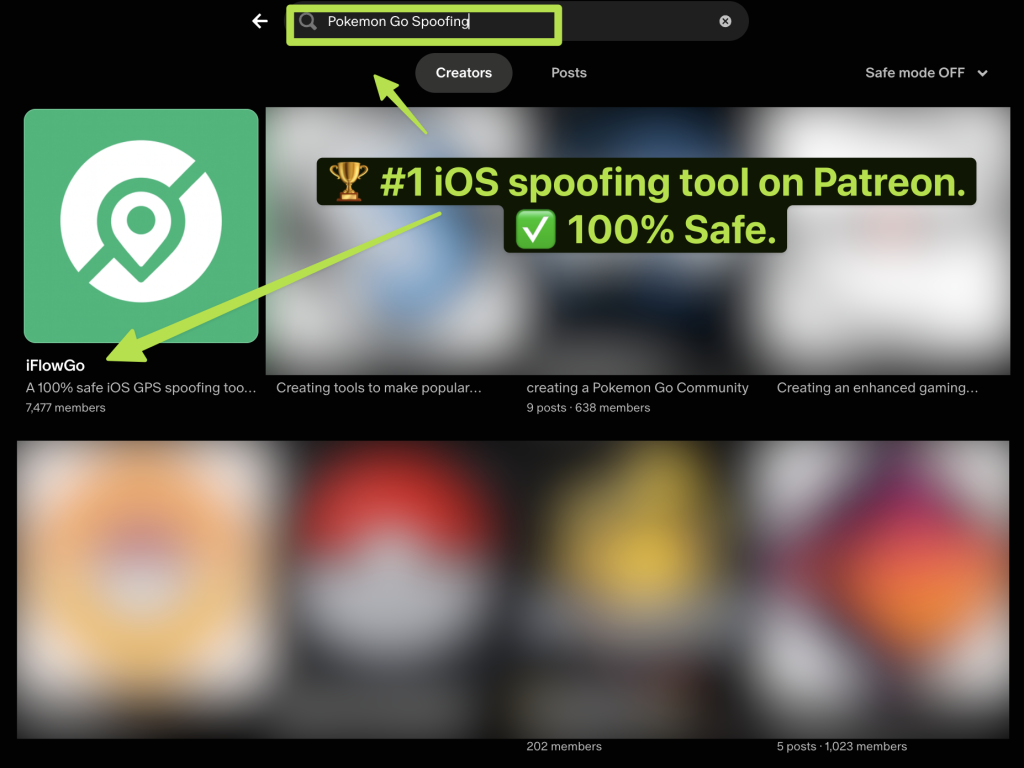
iDeepGoをiPhoneとAndroidで使う方法 – 究極のウォークスルー
iFlowGoは、市場でトップクラスの位置情報スプーフィングツールとしての評価を得ています。Android + iPhoneの組み合わせで、最大3台のiPhoneのGPSを同時に操作できます。各端末は公式のPokémon GOアプリを実行し、100%安全です。ジェイルブレイクは不要で、Monster Hunter NowやSnapchatなどとも完全互換です。
このチュートリアルでは、iFlowGoをAndroidにインストールし、Bluetooth🔗でペアリングし、2つの主要機能(ジョイスティック&テレポート)を活用するすべての段階を説明します。最後には、すぐにスプーフィングを開始できるようになります。
⚠️ 注意: 短距離移動の場合でも、安定したパフォーマンスを確保するためにNextDNSの使用をお勧めします(テストでは10時間以上スプーフィングが安定しました)。15 km以内の移動は手順1~8に従ってください。15 kmを超える移動が必要な場合は、必ず手順9(15 km超のテレポート用にNextDNSを設定する)を完了し、位置がずれないようにしてください。
1. 始める前に用意するもの
以下のものを準備してください:
- ✅ iFlowGoがインストールされ、正常に動作していること。
- 🔑 VIPまたはトライアルプランが必須です(Bluetoothペアリングが機能しません)。
- 📱 iPhone(iOS)1台とAndroid端末1台。
2. 両方のデバイスでBluetoothを無効にする
Bluetoothがアクティブだとペアリングに失敗する可能性があるため、以下の手順に従ってください:
- Androidで:Bluetoothをオフにする → 接続されている機器がないことを確認する。
- iPhone 📱で:同様にBluetoothをオフにする。
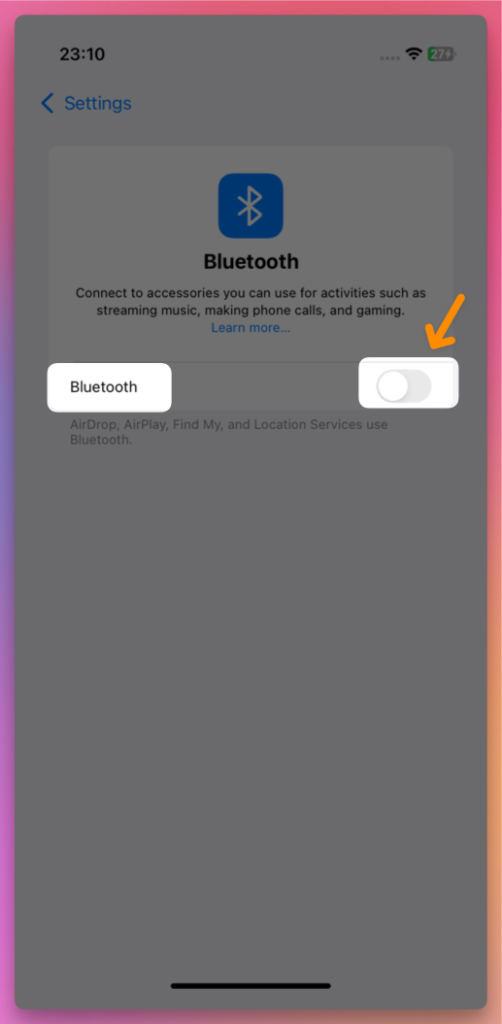
- その後、3~10秒待つ。
3. コンピュータでBluetoothを再び有効にする
- 次に、iPhoneとAndroidの両方でBluetoothを再度オンにします。
4. iFlowGoを開き、Discordでサインインする
- iFlowGoを起動 → Discordログインボタンをタップ。
- ブラウザで認証ページが開きます → 認可をクリック ✅。
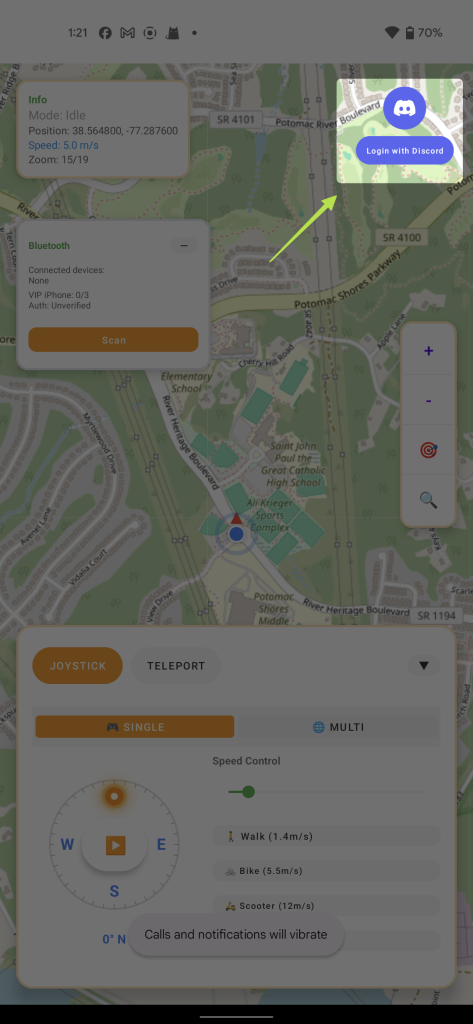
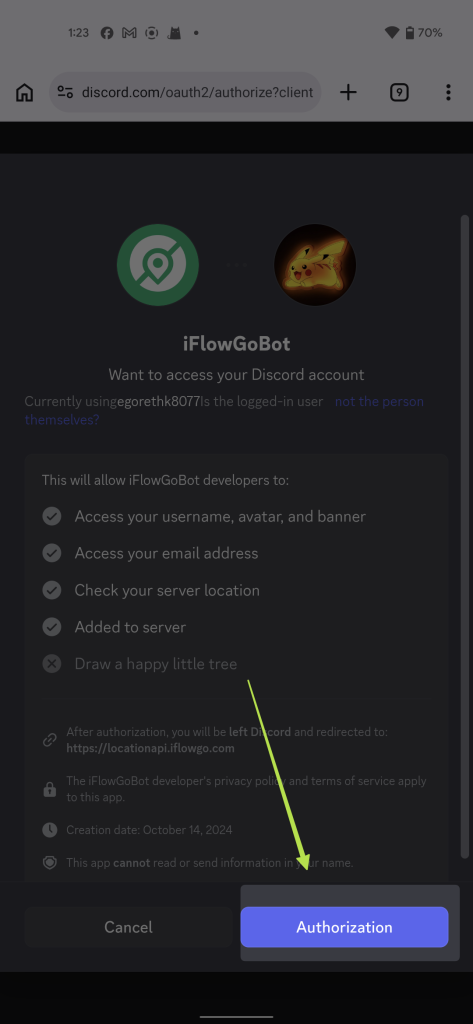
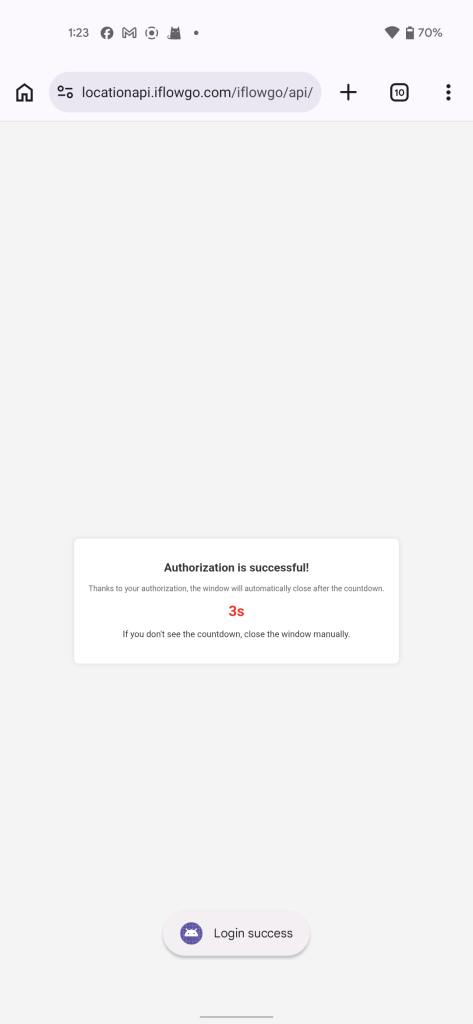
- iFlowGoに戻ると、自動的にログインが完了します。
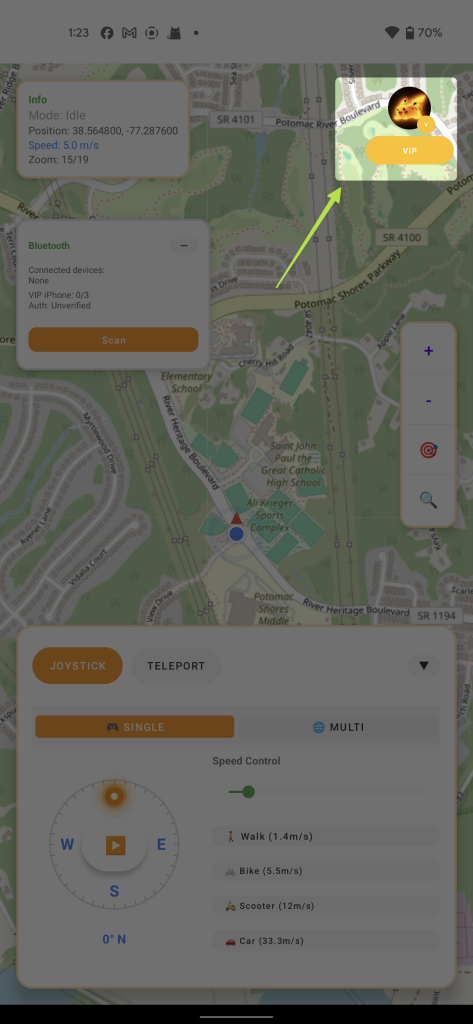
5. Bluetooth接続の確立
- まず、AndroidとiPhoneの両方でBluetoothを無効にします。その後、3~10秒待ち(Bluetoothキャッシュをクリアします)、両方のデバイスでBluetoothを再度オンにします。
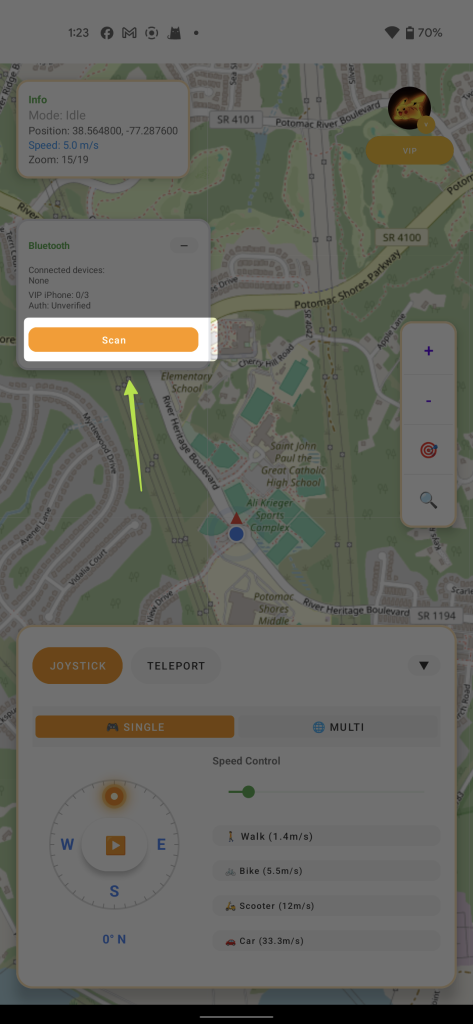
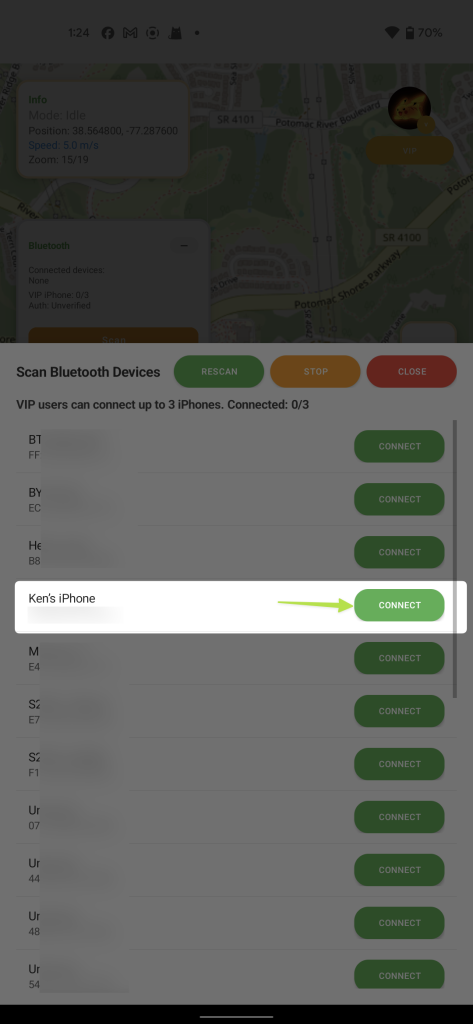
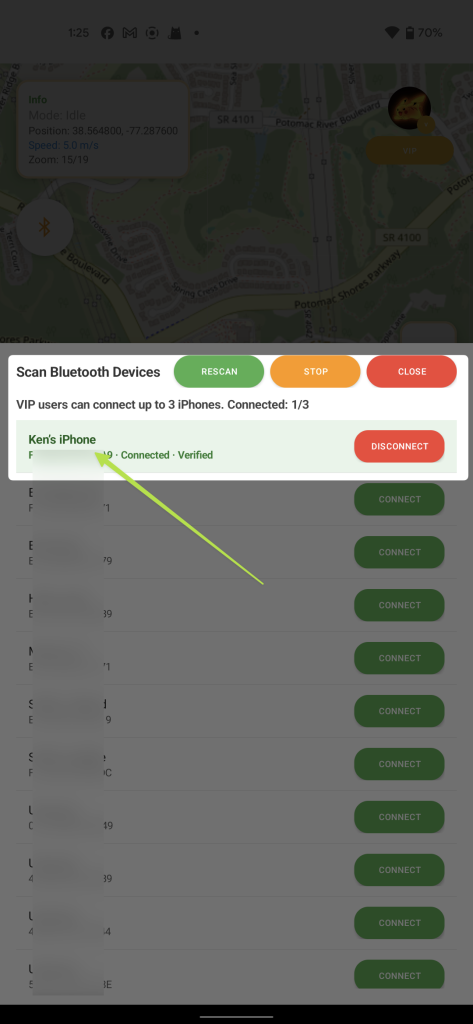
- iFlowGo内でBluetoothアイコンをタップ → スキャンボタンをクリック → リストからBluetoothデバイスを選択し、接続をタップ。
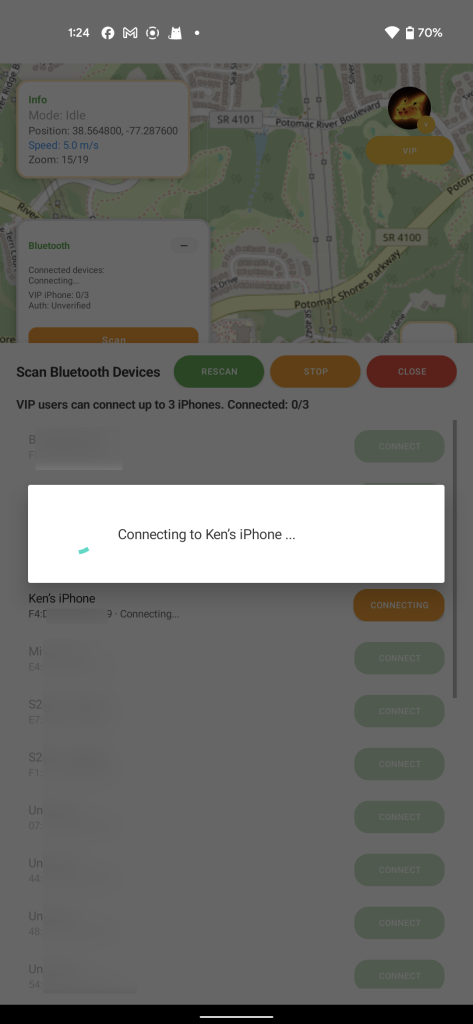
- 画面上の指示に従い、認証成功画面が表示されるまで進めます。これですべて設定され、リンクがアクティブになった合図です。
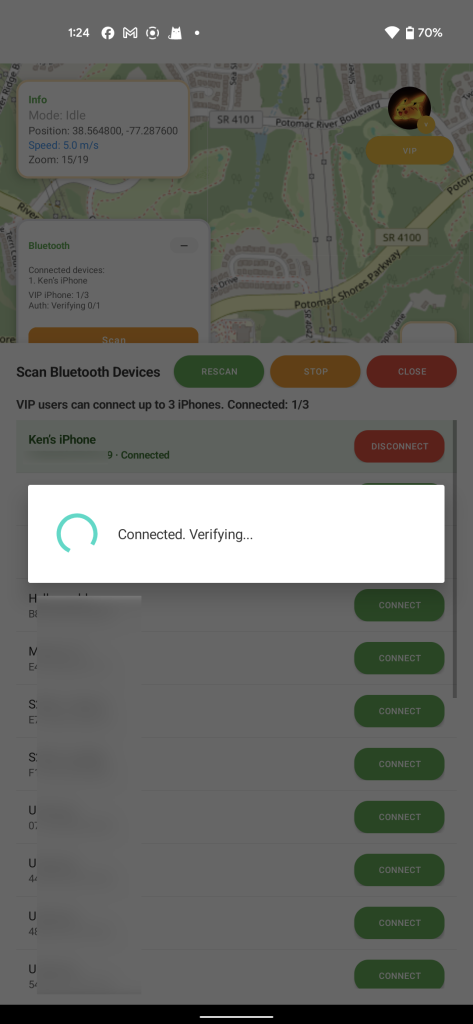
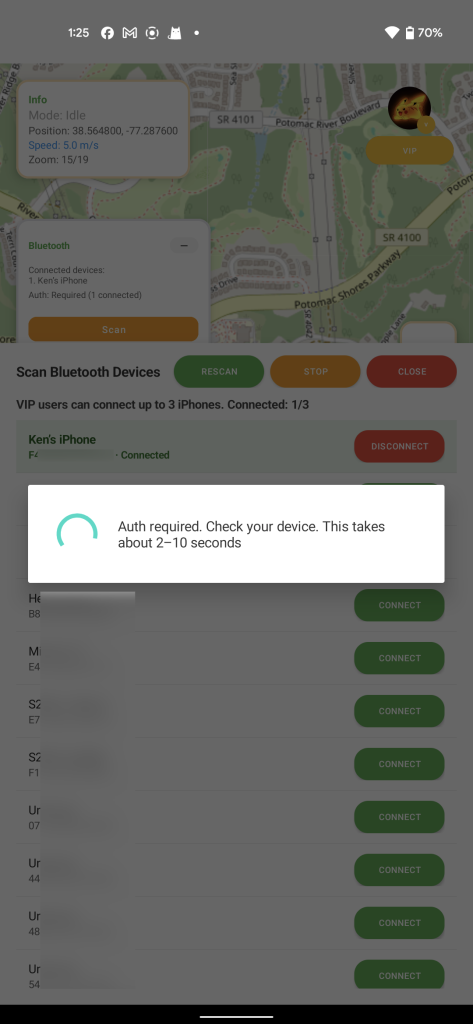
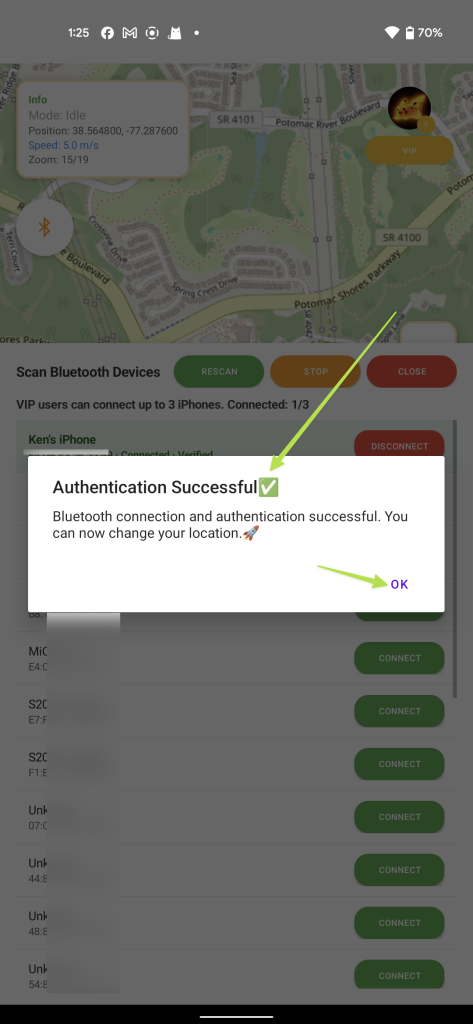
- 表示されるリストはBluetoothデバイスパネルで、正常にペアリングされたデバイスが上部に表示されます。同時に最大3台のiPhoneを接続して一括スプーフィングできます。ただし、初めての場合は1台から始め、残りの手順を進めることをお勧めします。
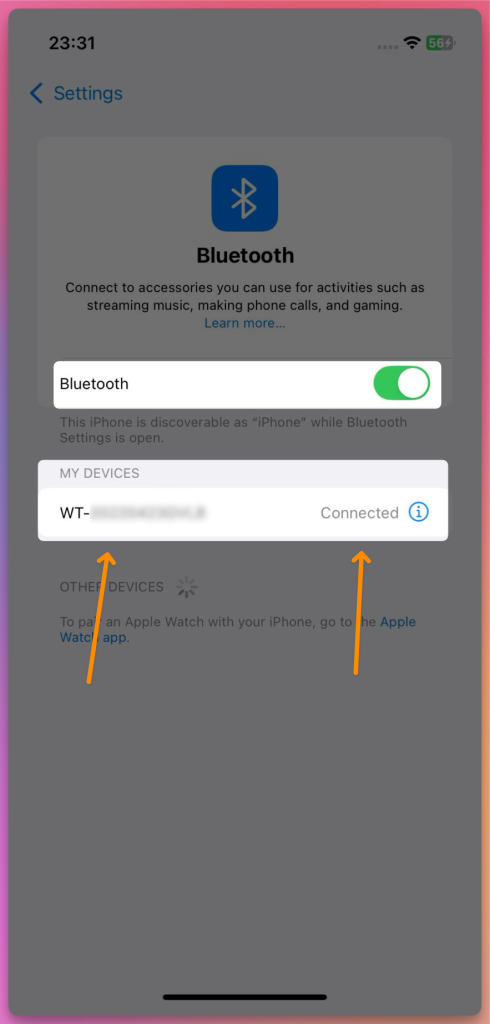
- iPhoneにも「接続済み」ステータスが表示されます。
6. 位置モードの選択
これで位置を変更する準備が整いました!
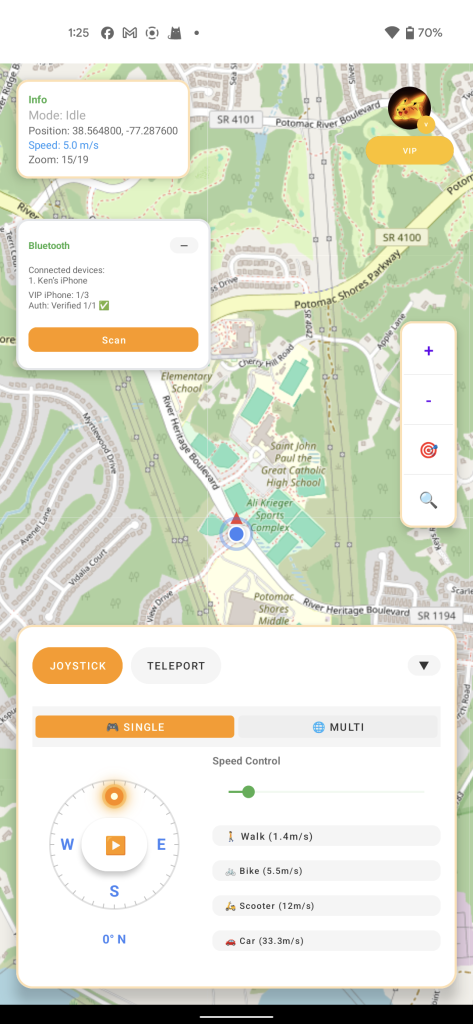
- ジョイスティックモード 🕹️:Pokémon GO内でゆっくり移動し、実際の歩行🚶♂️を模倣するのに最適です。
- テレポートモード 🚀:15 km以内の任意の場所に瞬時にジャンプ。Monster Hunter Now🐲で狩猟エリアに素早く到達するのに最適です。
7. 現在地が表示されない場合のマップトラブルシューティング
マップに現在位置が表示されない場合:
- iPhoneで機内モードが有効であり、携帯電話データがオフになっていることを確認してください。
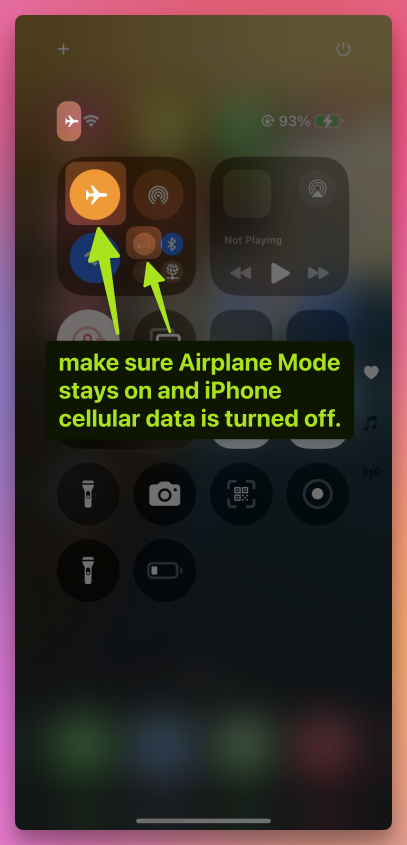
- アクティブなBluetooth接続🔗を維持します。
- iPhoneのWi-Fi 📡と位置情報サービス📍をオフにします。
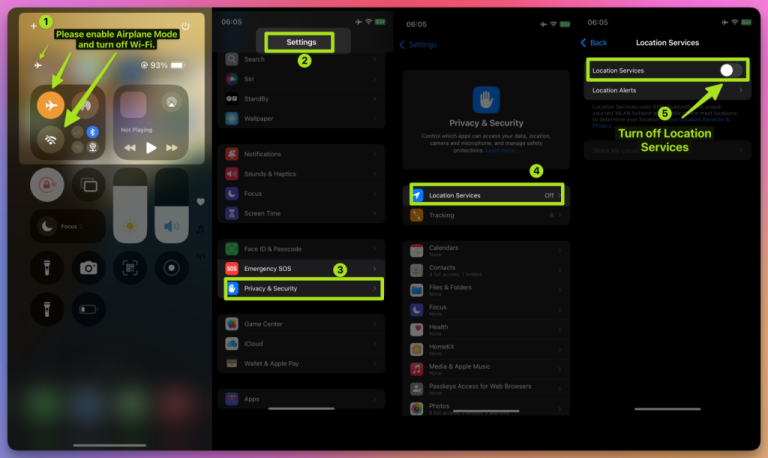
10秒⏳待ってから、それらを再度オンにします。
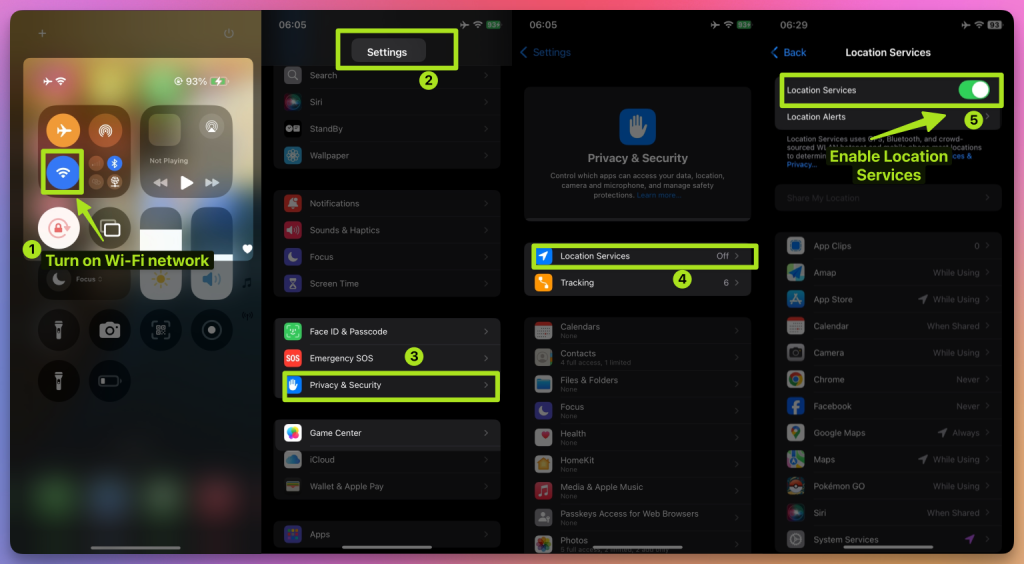
8. Pokémon GO、Monster Hunter Now、SnapchatでiFlowGoを使用する際のヒント
Pokémon GO 🎮:
- ジョイスティックモードを使用して、おなじみの場所をゆっくり歩き回り、危険信号🚫を出さずにポケモン🐾を集めましょう。
- テレポートモードを使って、ジムバトルに飛び込んだり、レアなポケモンを捕まえましょう。
Monster Hunter Now 🐉:
- テレポートモードを頼りに、モンスターの出現ポイントに直接移動します。
- 近距離戦闘の移動にはジョイスティックモードに切り替えます。
Snapchat 📸:
- さまざまな都市🏙️にチェックインして写真を撮り、限定の場所ベースのフィルター✨をアンロックしましょう。
9. 15 kmを超えるテレポートのためのNextDNS設定
15 km以上のテレポートを計画する場合は、事前にNextDNSを設定する必要があります。この手順をスキップすると、スプーフィングが不安定になったり、しばらくして動作しなくなったりする可能性があります。
⚠️ 設定手順:
- 👉 NextDNSセットアップガイドを参照してください。
- NextDNSの設定をiPhoneとWindows PCの両方に適用します。
- すべてが整ったら、位置同期の喪失を心配せずに長距離テレポートが可能です。
- テストでは、NextDNSによりスプーフィングされた位置が10時間以上安定して維持されることが確認されています。
💡 プロのヒント:
- 15 km未満のテレポートでは、手順1~8で十分です。
- ただし、短距離スプーフィングでもNextDNSを有効にして、さらに信頼性を高めることをお勧めします。
10. 完了!バーチャルな旅の始まり
初めてのiFlowGoセットアップが正常に完了しました ✅。これでPokémon GO、Monster Hunter Now、Snapchatなどで自由に位置を変更できます。自分だけのデジタルワールドを探検しましょう! 🚀。どこでもいつでもスプーフィング — iPhoneのGPSを瞬時に変更。 ジェイルブレイクも改造アプリも不要です。🏆 PatreonでNo.1のiOSスプーフィングソリューション。✅ 100%安全。