iDeepGoの位置情報問題を手早く解決する
iDeepGoチーム
·
📦 NextDNS設定の完全チュートリアル
短距離(15km未満)の偽装だけなら、iFlowGoは通常、追加設定なしでそのまま使えます。🚀
しかし、15km以上の距離をテレポートする場合(たとえばシンガポールからアメリカへ飛ぶなど)、iPhoneにNextDNSを設定することが必須になります。この追加手順は、iOSの位置情報制限を回避し、偽装した位置がPokémon GOなどの位置情報アプリで正しく表示されるようにするために必要です。
以下では、NextDNSの初期ダウンロードから、Wi‑Fiを使った偽装の高度な修正まで、完全な手順を説明します。この手順に従えば、世界中どこからでもスムーズに位置情報を偽装できるようになります。🌍
このガイドでは、iPhoneでNextDNSを調整する方法、Wi‑Fi偽装やDNSレコードの詳細な手順を解説します。主な目的は特定のネットワーク環境で発生するiFlowGoの位置情報問題を解決することですが、NextDNSをゼロから設定する方にも一般的な参考資料として役立ちます。
パート1: NextDNSの基本設定
ステップ1: NextDNSアプリをダウンロードしてインストール
- アプリを入手App Storeを開く
- 「NextDNS」を検索
- インストールをタップ
- 初回起動NextDNSアプリを開く
- 「はじめる」をタップ
- NextDNSのアカウントにログインまたは作成
ステップ2: ブラウザでNextDNSを設定
1. ダッシュボードにアクセス
- 以下のURLにアクセス: https://my.nextdns.io/
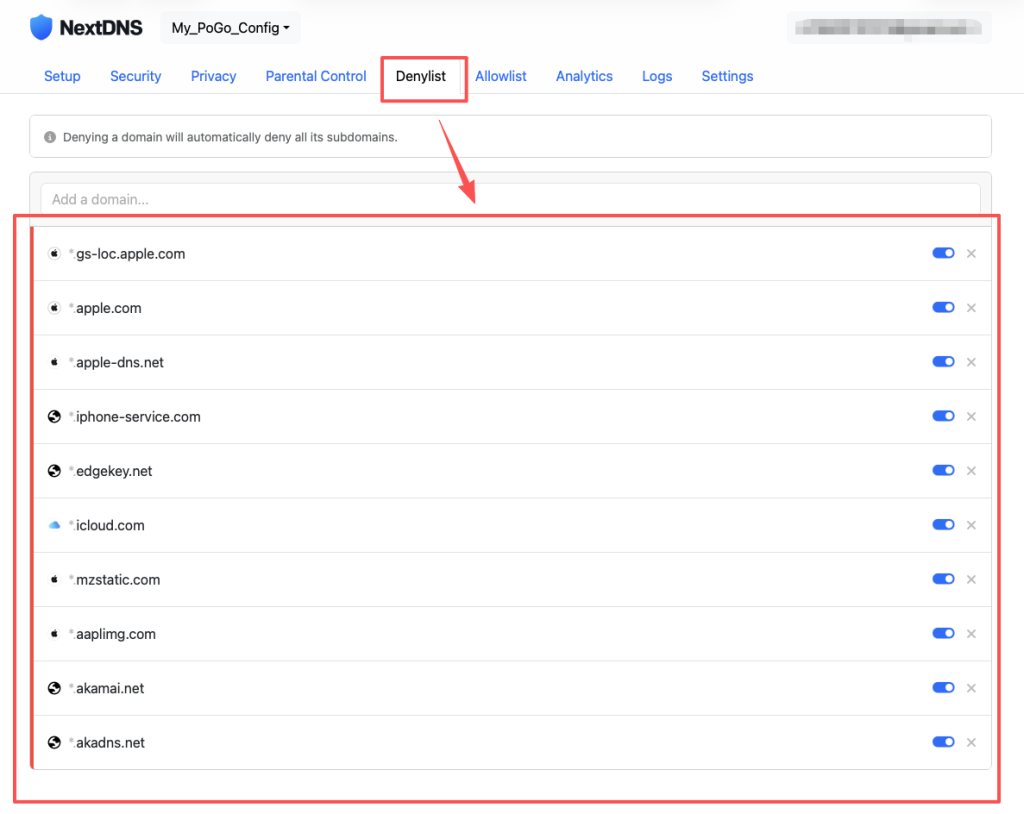
2. ブロックリストにドメインを追加
拒否リストに以下のAppleドメインを追加します。
- akadns.net
- akamai.net
- aaplimg.com
- mzstatic.com
- icloud.com
- edgekey.net
- iphone-service.com
- apple-dns.net
- apple.com
- gs-loc.apple.com
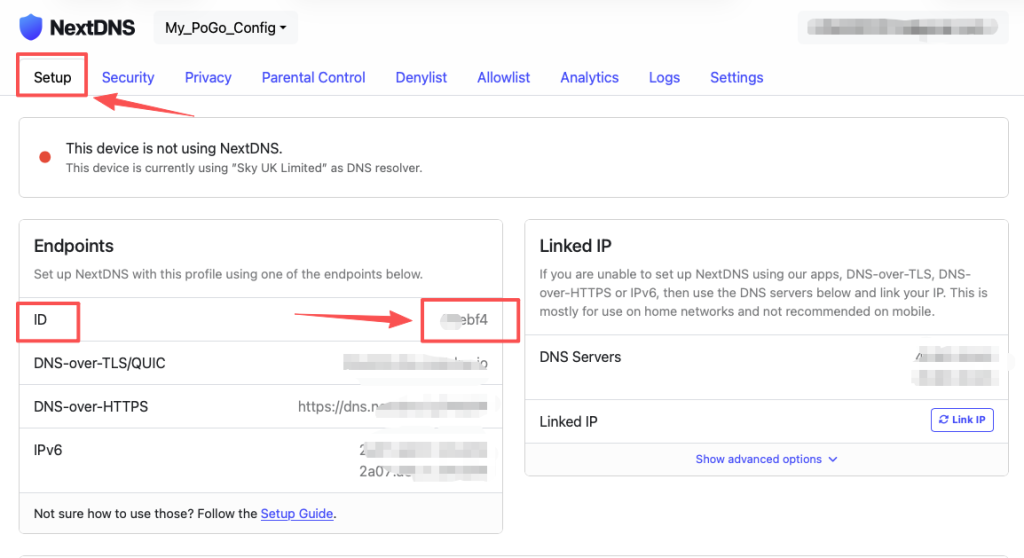
3. 構成IDを確認
- 「セットアップ」タブに移動
- 自分の構成ID(例:
9c1c6f)をコピー
ステップ3: iPhoneでDNSを設定
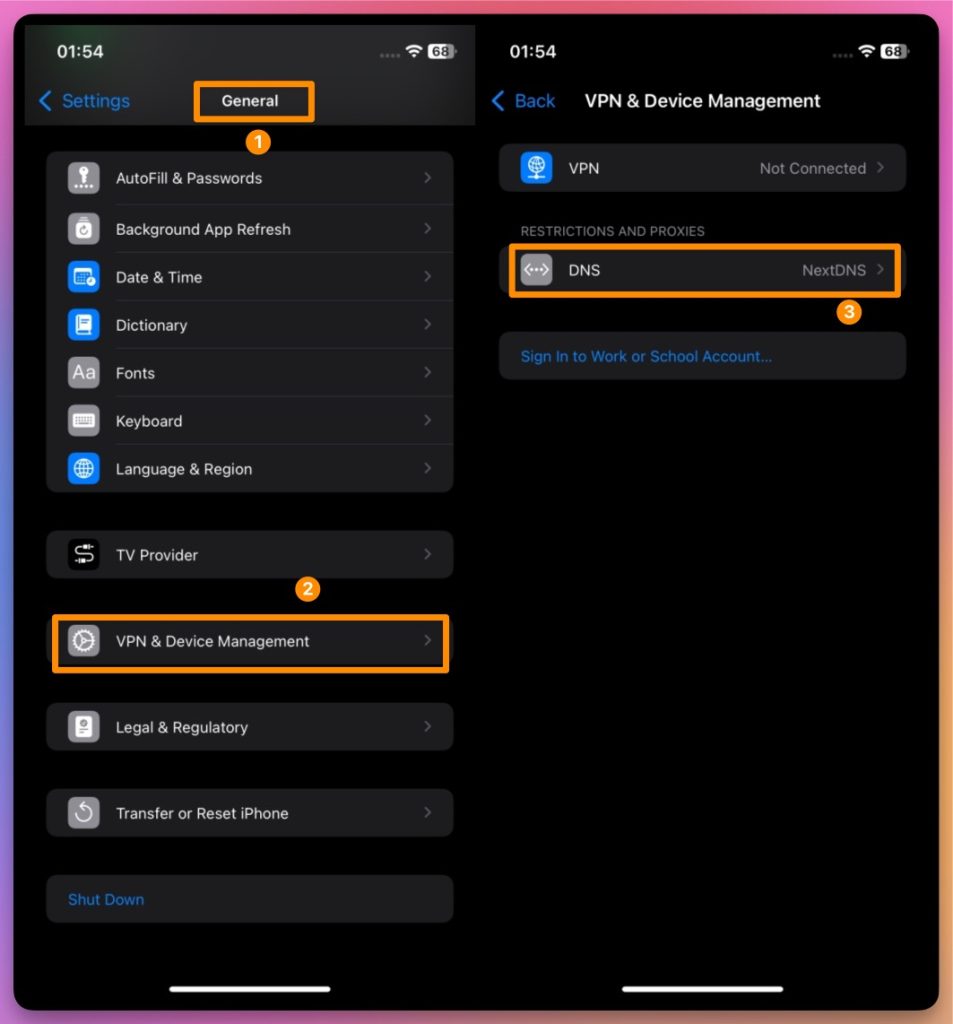
1. DNSを有効化
- iPhoneの設定アプリを開く
- 一般 > VPNとデバイス管理 > DNSに移動
- NextDNSを選択
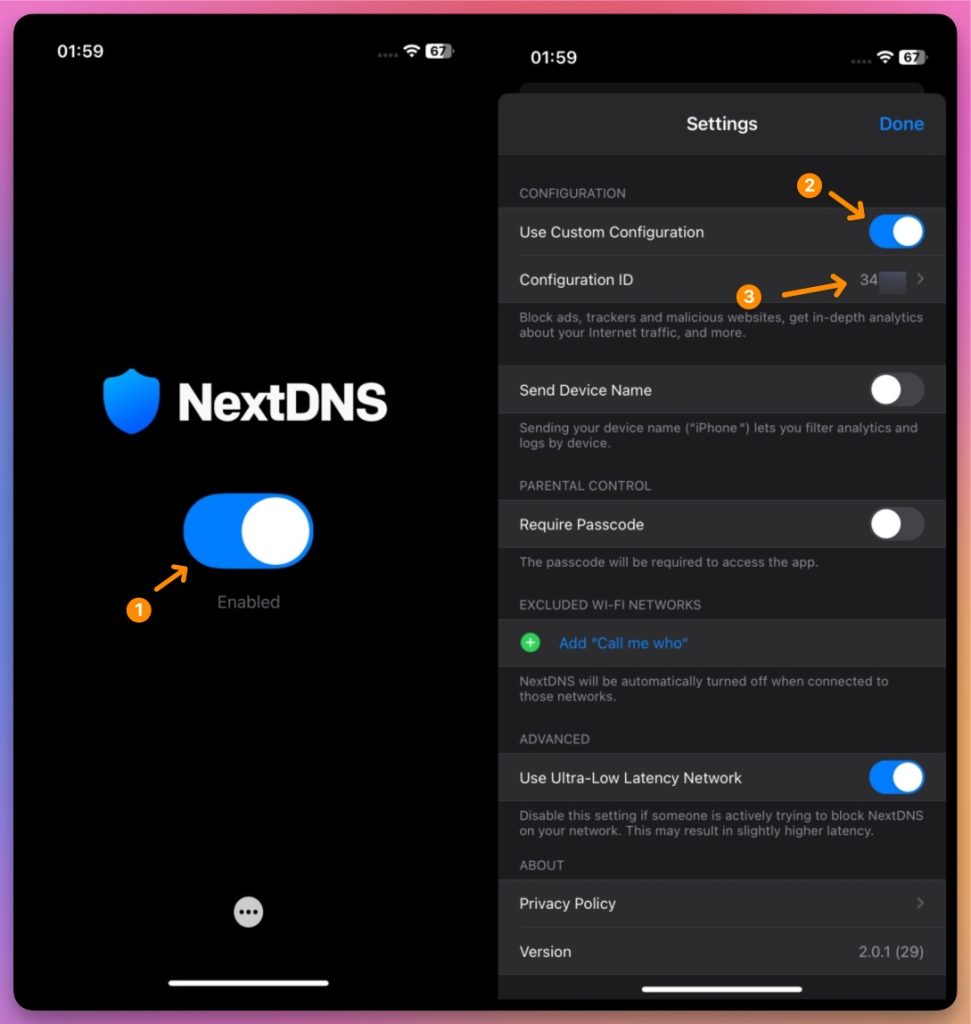
2. 設定を適用
- NextDNSアプリを起動
- NextDNSをオンにする
- 先ほどコピーした構成IDを貼り付け
パート2: 高度なWi‑Fi偽装設定
ステップ4: 仮想位置を設定
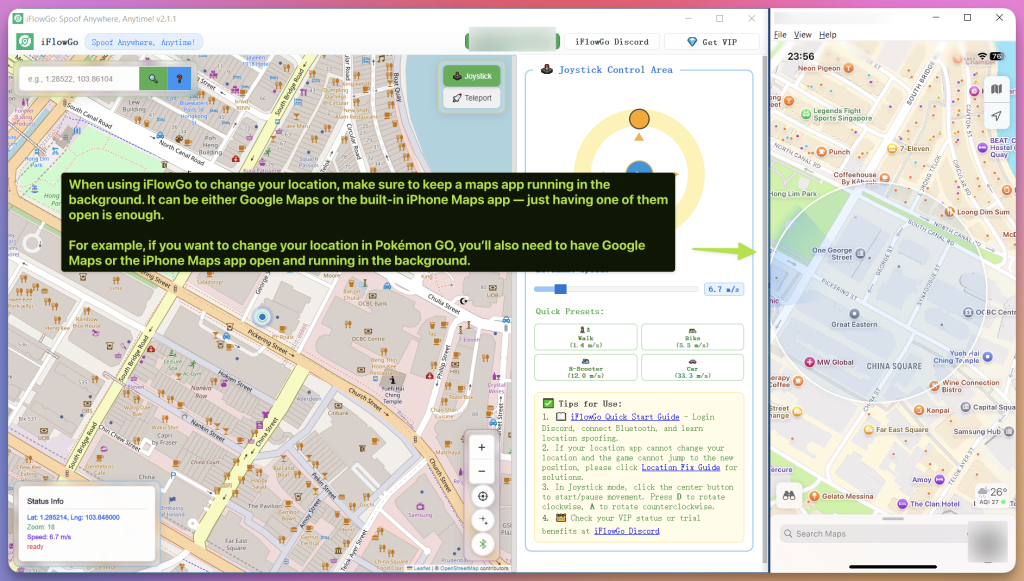
1. ターゲットの位置をシミュレート
- 位置情報偽装ツールを開く
- 偽装したいiOSの位置を選択
- マップに正しい座標が表示されていることを確認
2. ネットワーク接続テスト
- 機内モードがオンのまま、iPhoneのモバイルデータ通信はオフにしておく。
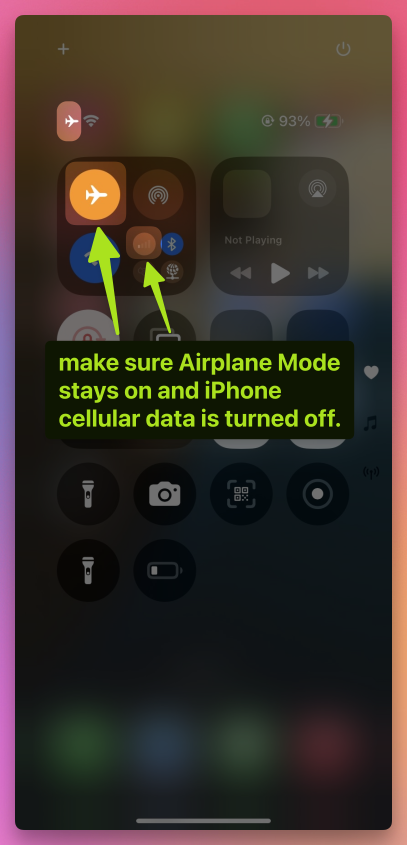
- Wi‑FiとNextDNSが両方とも有効であることを確認
- インターネットに接続できていることを確認
3. 高度なトラブルシューティング: 位置情報サービスをリセット
(重要 — 位置が変わらない場合に実行)
- 機内モードはオンのまま、iPhoneのモバイルデータ通信はオフにしておく。
1. 設定 > プライバシーとセキュリティ > 位置情報サービスに移動
2. 位置情報サービスをオフにする
3. Wi‑Fiをオフにする
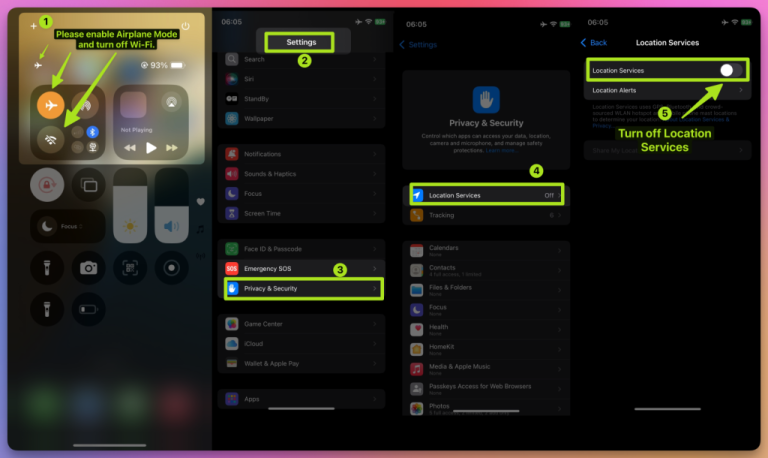
4. 10秒待つ
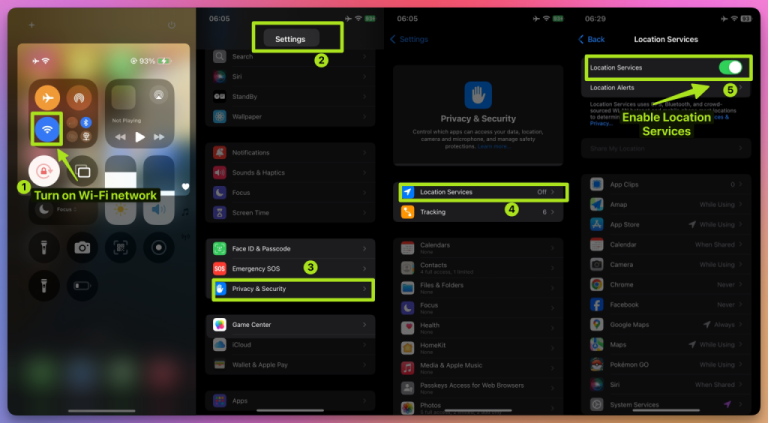
5. Wi‑Fiを再度オンにする
6. プライバシーとセキュリティ > 位置情報サービスに戻り、位置情報サービスを再度オンにする
パート3: ゲームの起動と最終設定
ステップ5: ゲームアプリを起動
- Pokémon GOを起動準備手順がすべて完了していることを確認
- Pokémon GOを開く
- アカウントにサインイン
- 位置を確認ゲーム内マップが問題なく読み込まれるか確認
- 自分のアバターが選択した仮想位置に表示されること
- 偽装エリア内で歩いたり移動したりしてみる
🛠 トラブルシューティングのヒント
- 偽装中は常にiPhoneで機内モードをオンにし、モバイルデータ通信をオフにしてください。
1. NextDNSが機能しない
- ネットワーク設定でDNSが有効になっていることを確認
- 構成IDが正しく入力されているか再確認
- トランスポート層暗号化がオンになっていることを確認
2. 位置情報がまだ機能しない
- すべてのAppleドメインが拒否リストに追加されているか再確認
- ネットワーク設定が正しく適用されていることを確認
- 位置情報偽装ツールがまだ実行中であることを確認
3. ゲームの位置が更新されない
- ネットワークと位置情報の両方の設定が安定している必要がある
- Pokémon GOからログアウトして、再度サインインする
- Wi‑Fi設定を確認して正しいことを確認
✅ 最終設定チェックリスト
- 偽装中はiPhoneで機内モードを有効にし、モバイルデータ通信をオフにしてください。
- NextDNSアプリをインストールして設定済み
- 構成IDをコピーして正しく貼り付け済み
- Appleドメインを拒否リストに追加済み
- iOSでNextDNSが有効
- 安定したWi‑Fi接続
- Pokémon GOのアバターが正しい位置に表示される
🎉 設定完了!
正確な位置設定でゲームを楽しみ、自信を持って偽装しましょう!