So verwendest du iDeepGo auf macOS
Folge diesen Schritten sorgfältig, und schon bald läuft iFlowGo bei dir!
🔹 Schritt 1: Installationsdatei herunterladen und vorbereiten
1. Verschiebe die heruntergeladene Installationsdatei auf deinen Desktop – so findest du sie leichter.
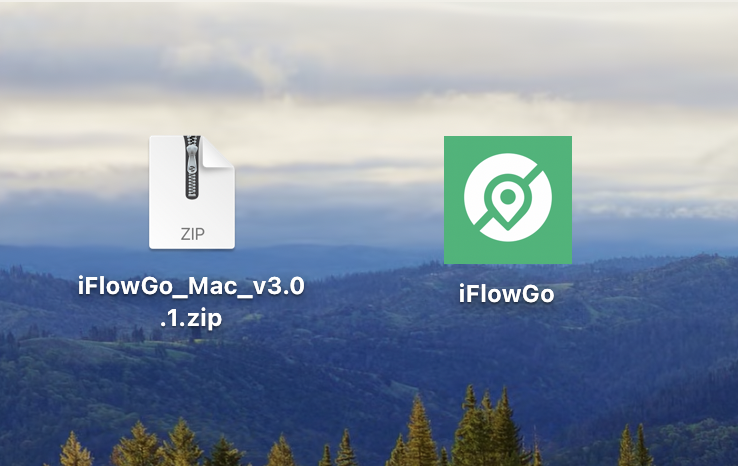
2. Doppelklicke auf die ZIP-Datei, um sie zu entpacken. Das iFlowGo-App-Icon erscheint.
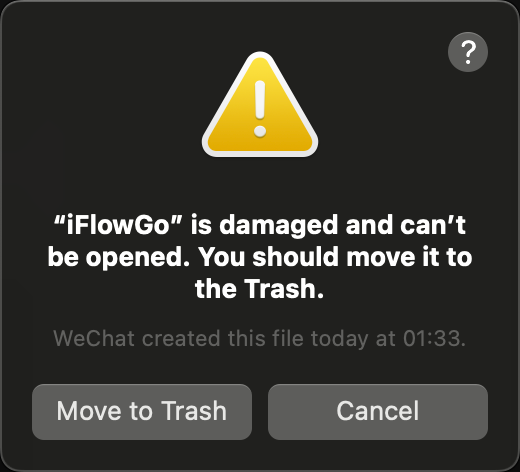
3.⚠️ Öffne iFlowGo noch nicht! Wir müssen zuerst die Systemberechtigungen anpassen, sonst könnte eine Meldung wie „iFlowGo“ ist beschädigt und kann nicht geöffnet werden... erscheinen.
🔹 Schritt 2: Terminal-App öffnen
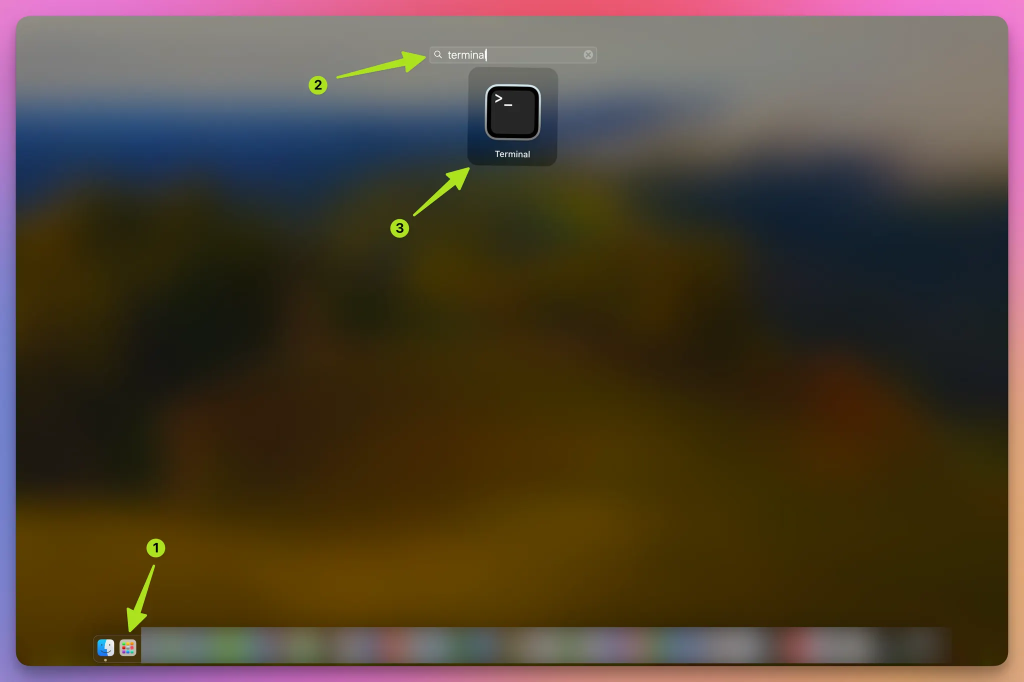
- Öffne auf deinem Mac das Launchpad (das Raketensymbol).
- Gib Terminal in die Suchleiste ein.
- Klicke, um es zu öffnen.
📸 Beispiel:
🔹 Schritt 3: Reparaturbefehl ausführen
- Gib im Terminal diesen Befehl ein (du kannst ihn kopieren und einfügen):
- Ziehe dann die Datei „iFlowGo.app“ per Drag & Drop in das Terminal-Fenster. Der Dateipfad wird automatisch nach dem Befehl angezeigt.
- Drücke die Eingabetaste (Return), um ihn auszuführen.
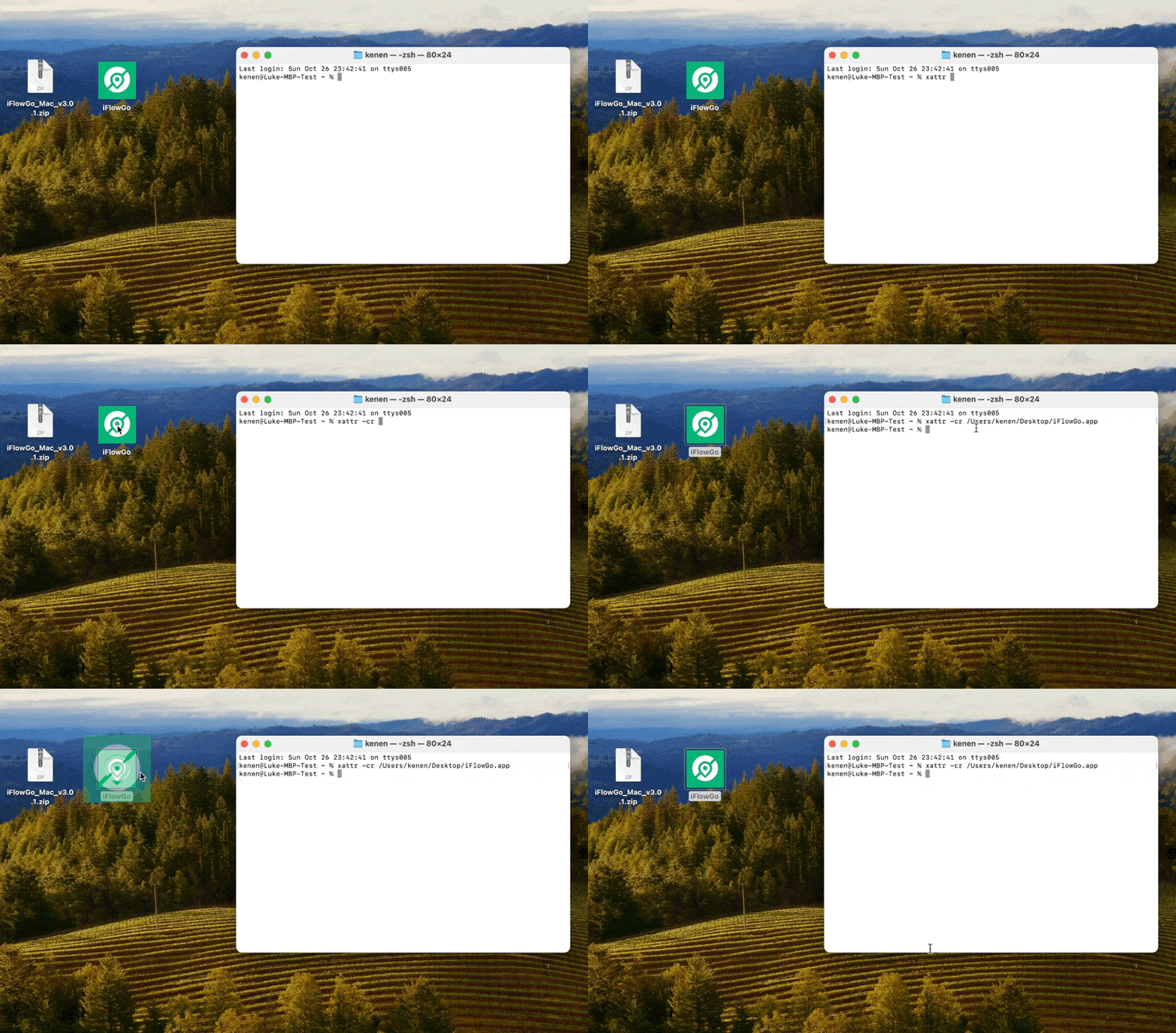
🎥Du kannst dir hier auch das Video-Tutorial ansehen:
▶️ https://www.youtube.com/watch?v=yqF0xpfJVRA
🔹 Schritt 4: iFlowGo öffnen und mit Discord anmelden
⚠️ Wichtiger Hinweis: Verwende beim Einloggen mit Discord bitte den Chrome-Browser. Wenn du versuchst, dich mit Firefox anzumelden, kann es zu Fehlern bei der Discord-Autorisierung kommen. Mit Chrome klappt der Login reibungslos und die Autorisierung funktioniert einwandfrei.
- Doppelklicke nun auf iFlowGo.app, um es zu öffnen.
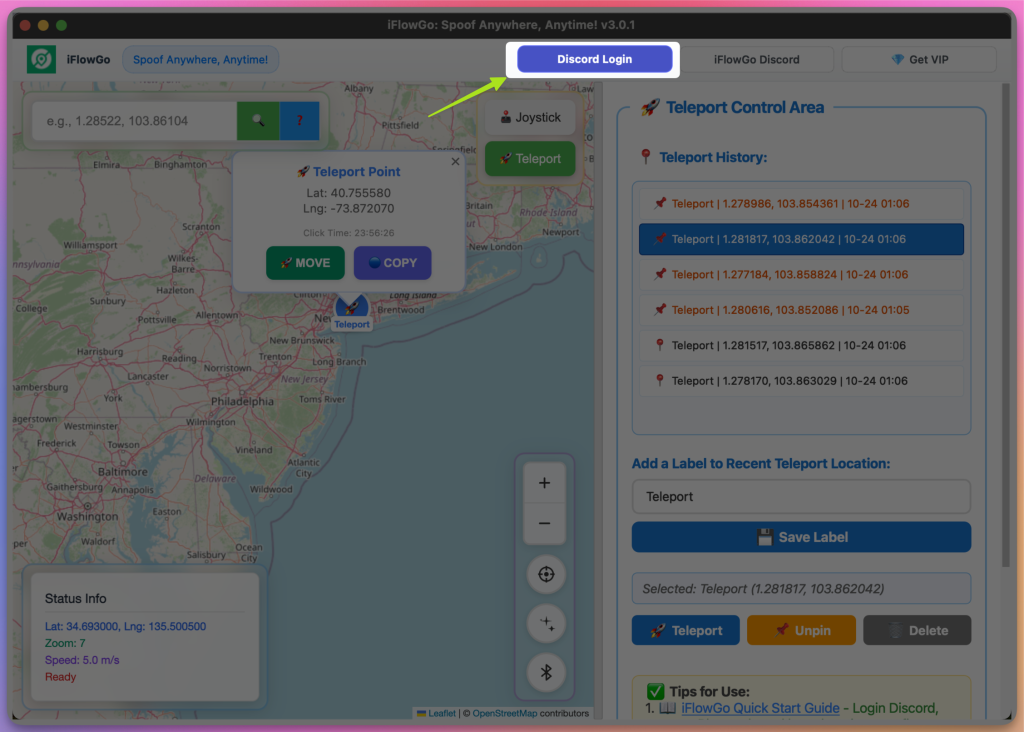
- Wenn der Login-Bildschirm erscheint, klicke auf „Mit Discord anmelden“.
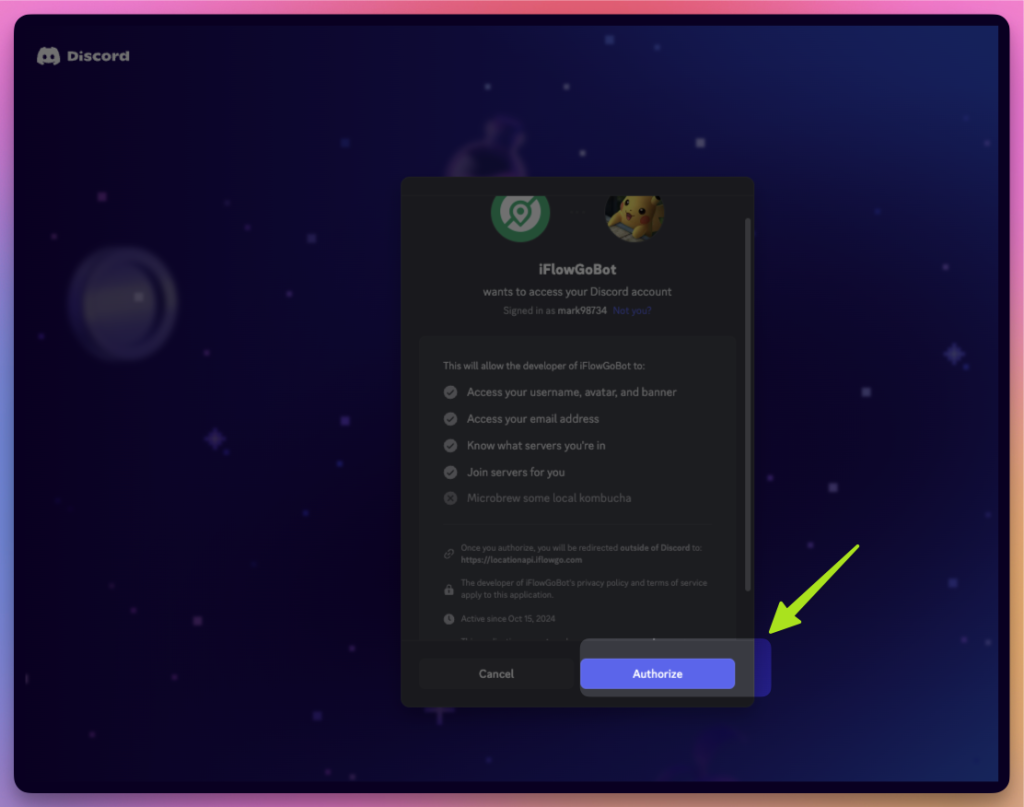
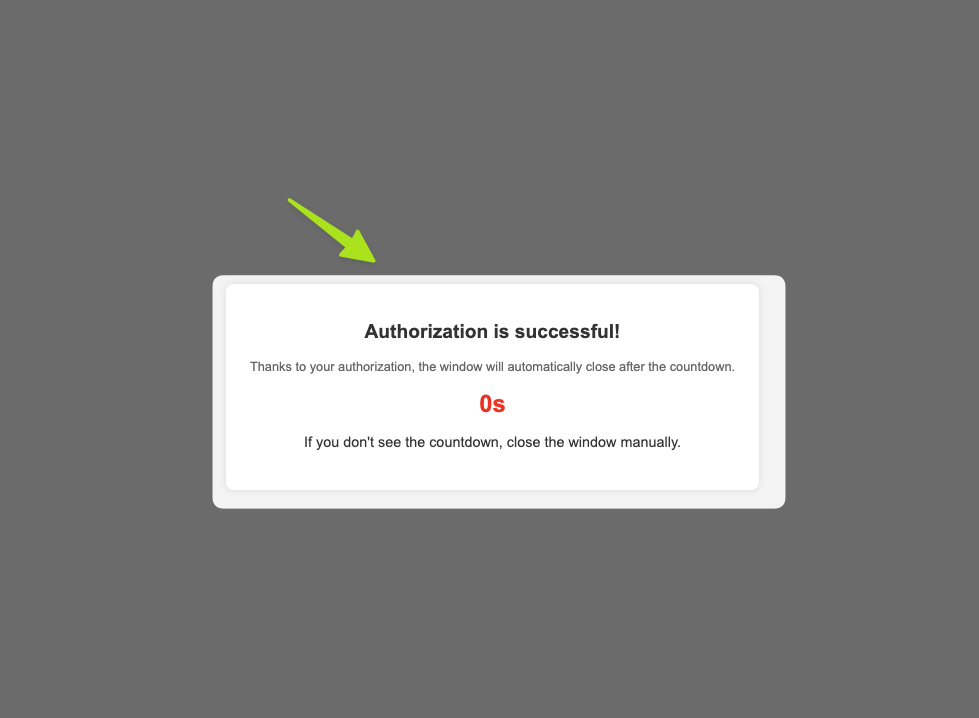
- Melde dich bei deinem Discord-Konto an, um deinen VIP-Status zu bestätigen.
📸 Beispiel:
🔹 Schritt 5: Login-Status bestätigen
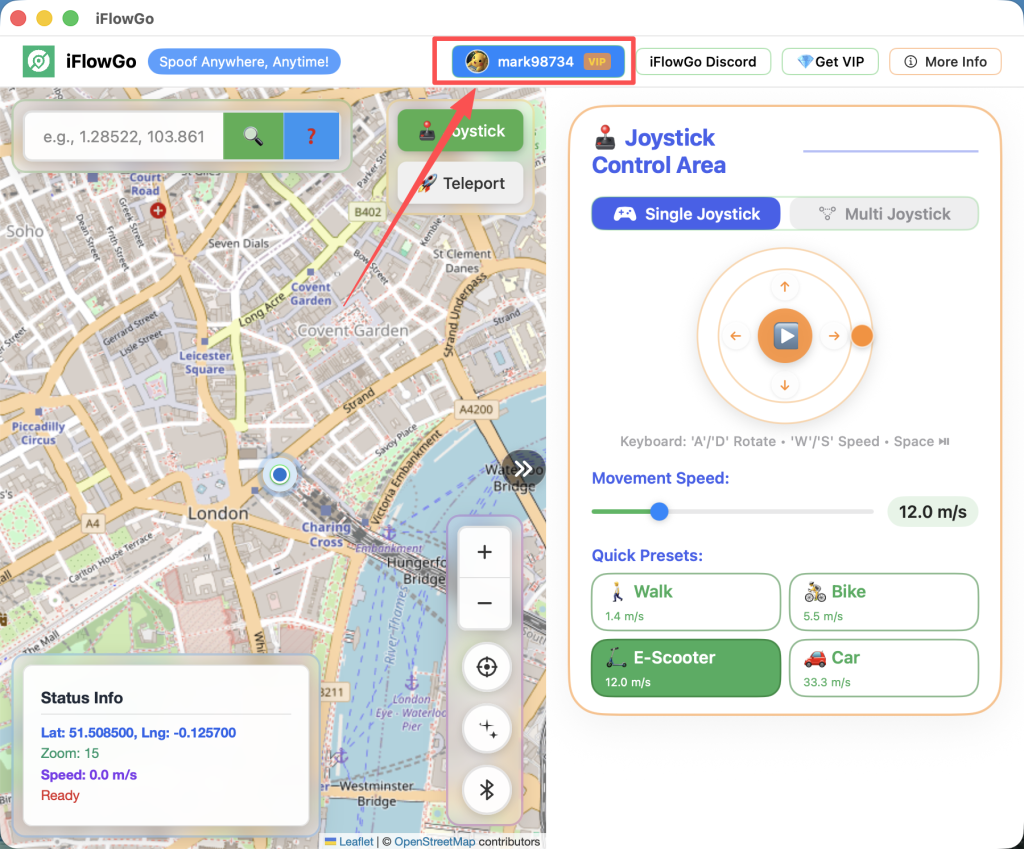
Gehe nach dem Einloggen zurück zum Hauptbildschirm.
Dort sollten jetzt dein Discord-Benutzername und dein Profilbild angezeigt werden – damit bist du verifiziert!
📸 Beispiel:
🔹 Schritt 6: Bluetooth-Verbindung starten
🔵 Wichtiger Tipp zur Bluetooth-Kopplung (Mac & iPhone)
Wenn du dein MacBook und iPhone per Bluetooth verbindest, ist es wichtig, dass beide Geräte ordnungsgemäß miteinander gekoppelt sind. Die Bluetooth-Kopplung muss auf beiden Seiten konsistent sein. Wenn ein Gerät gekoppelt ist, das andere das Gerät aber bereits vergessen hat, kann die Verbindung fehlschlagen oder das iPhone wird gar nicht angezeigt.
✅ Empfohlene Lösung (Nachdrücklich empfohlen)
Um eine saubere und zuverlässige Bluetooth-Umgebung zu gewährleisten, empfehlen wir die folgenden Schritte:
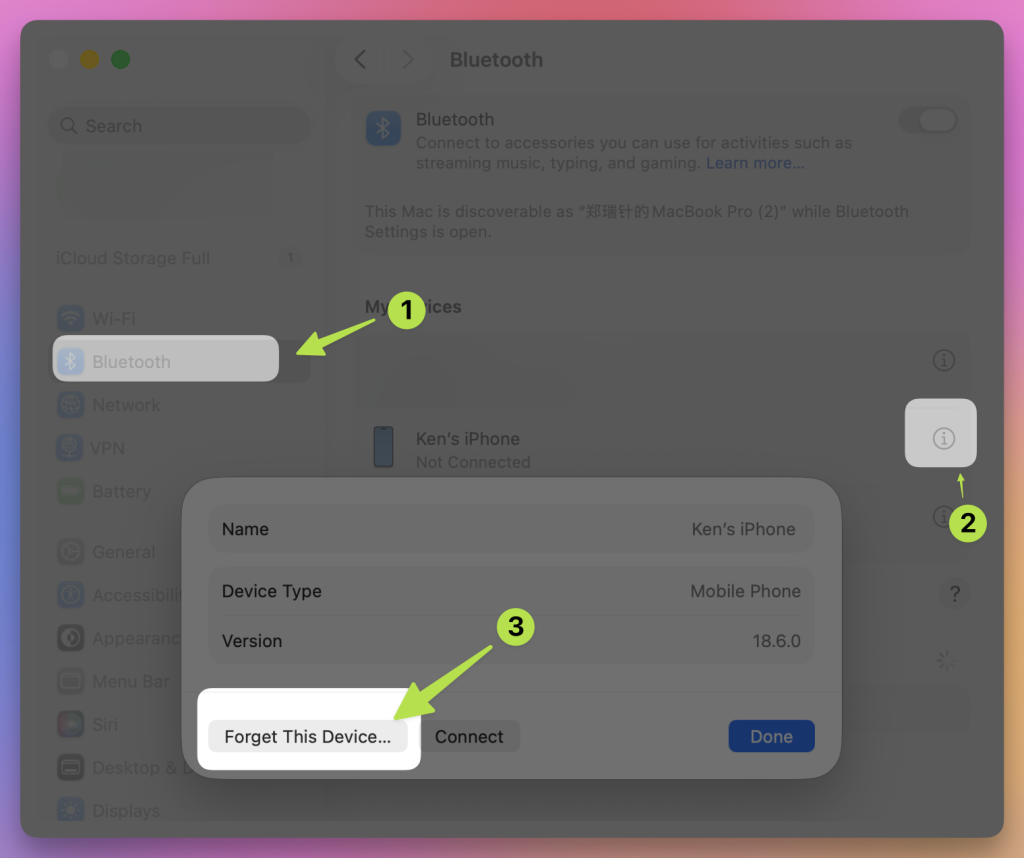
- Öffne die Bluetooth-Einstellungen auf deinem MacSuche dein iPhone unter Bluetooth
- Klicke auf die ⓘ (Info)-Schaltfläche
- Wähle „Dieses Gerät ignorieren“
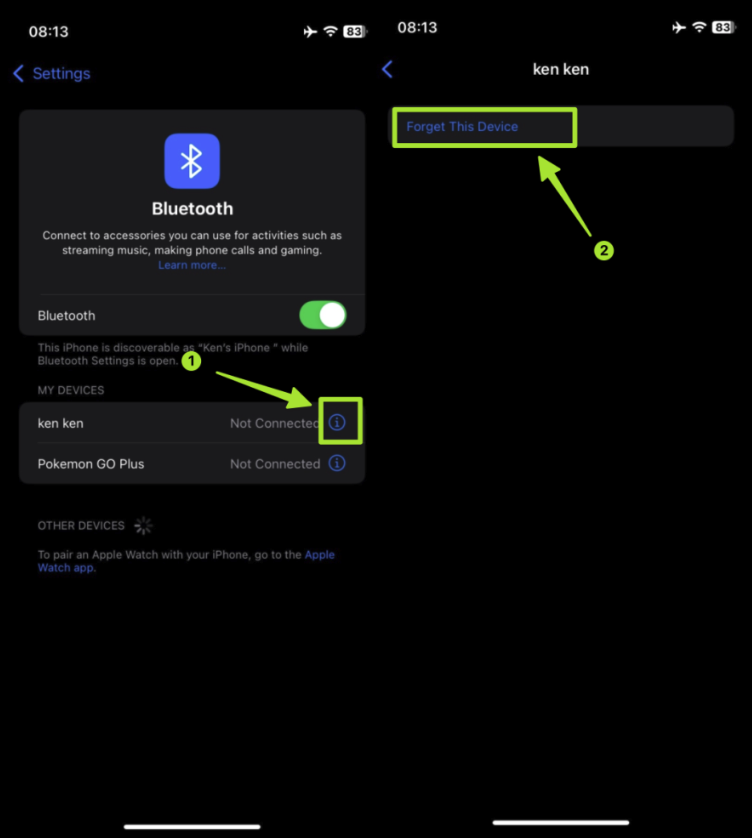
- Öffne die Bluetooth-Einstellungen auf deinem iPhoneSuche deinen Mac unter Bluetooth
- Tippe auf „Dieses Gerät ignorieren“
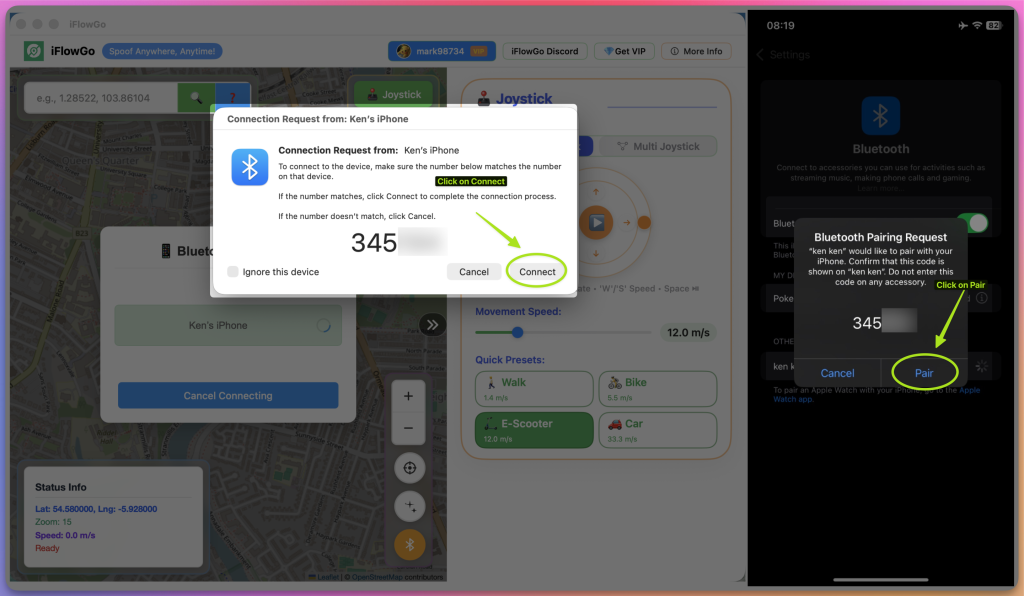
- Klicke auf die Schaltfläche „Gerät scannen“ in iFlowGo.
- Stelle sicher, dass die Bluetooth-Einstellungsseite deines iPhones geöffnet ist – das ist wichtig. ⚠️ Wenn sich dein iPhone nicht auf dem Bluetooth-Einstellungsbildschirm befindet, erkennt dein Mac es nicht.
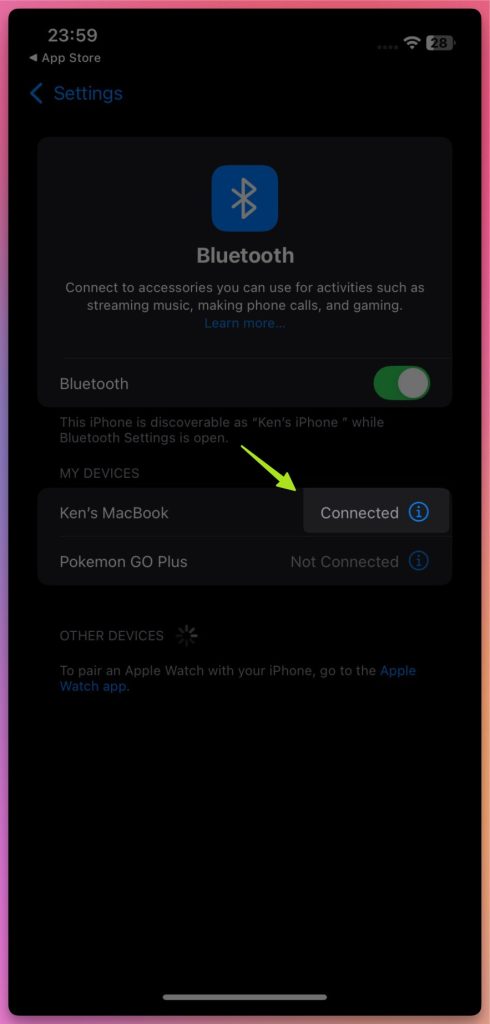
- Kopple das Bluetooth-Gerät deines Macs mit dem Bluetooth deines iPhones.
📸 Beispiel:

🔹 Schritt 7: Bluetooth auf dem iPhone richtig aktivieren
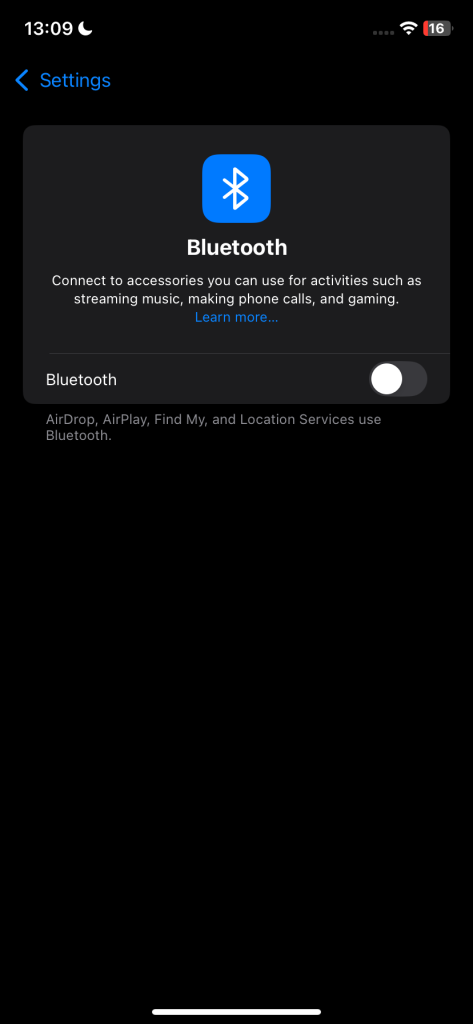
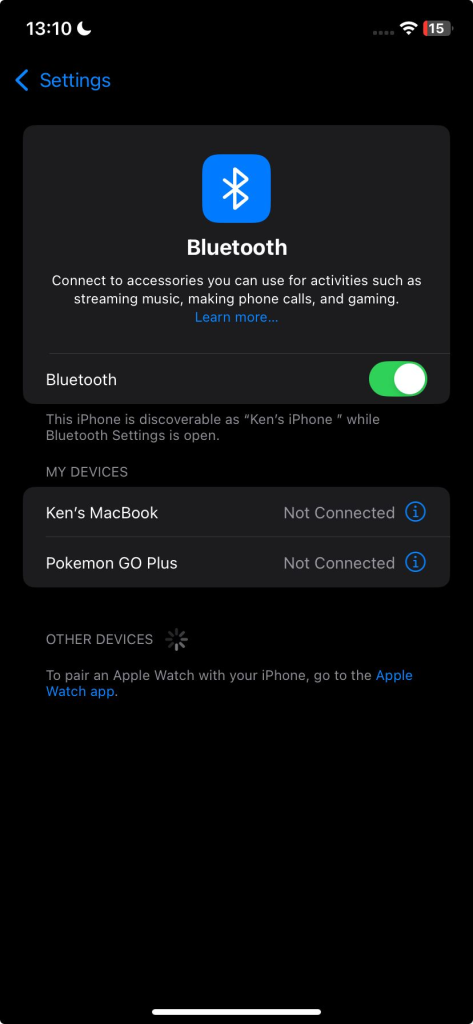
- Gehe auf deinem iPhone zu Einstellungen → Bluetooth.
- Schalte Bluetooth aus, warte 1–5 Sekunden und schalte es dann wieder ein.
- Die iFlowGo-App auf deinem Mac sollte dein Telefon jetzt erkennen.
📸 Beispiel:
🔹 Schritt 8: Gerät verbinden
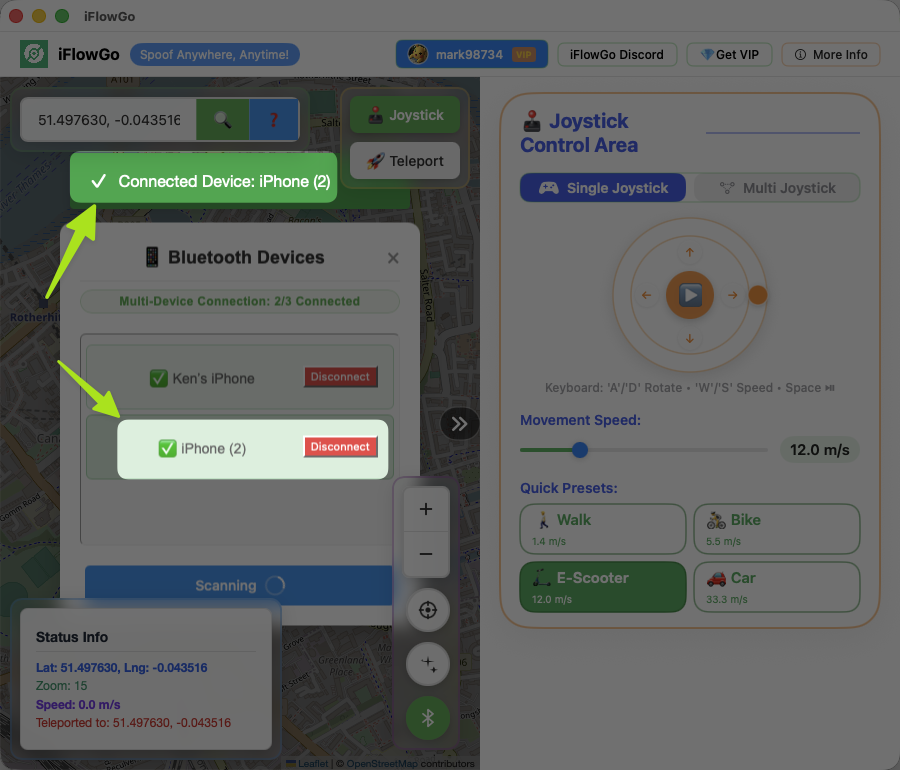
- Sobald iFlowGo dein iPhone erkennt, wird der Gerätename auf dem Bildschirm angezeigt.
- Klicke auf die Schaltfläche „Verbinden“ daneben.
- Wenn dein Telefon nicht angezeigt wird, stelle sicher, dass es sich noch auf der Bluetooth-Seite befindet – versuche, Bluetooth aus- und wieder einzuschalten, und scanne erneut.
📸 Beispiel:

🔹 Schritt 9: Verbindung erfolgreich 🎉
Wenn die Meldung „✅ Verbundenes Gerät“ erscheint, herzlichen Glückwunsch!
Dein Mac und dein iPhone sind nun per Bluetooth verbunden, und du kannst iFlowGo nutzen, um deinen Standort frei zu ändern.
📸 Beispiel:
10. So behebst du das Problem, dass die Karte deinen Standort nicht anzeigt
Wenn die Karte deine Position nicht anzeigt:
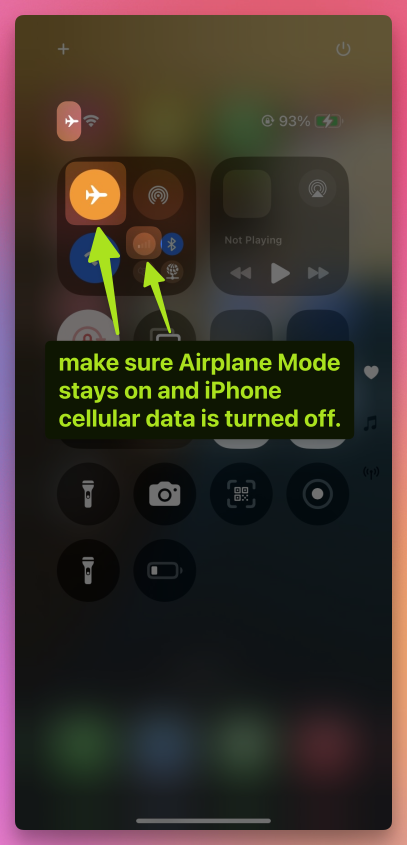
- Stelle sicher, dass der Flugmodus eingeschaltet und die mobilen Daten auf dem iPhone ausgeschaltet sind.
- Halte die Bluetooth-Verbindung aktiv 🔗.
- Schalte Wi-Fi 📡 aus und Ortungsdienste 📍 auf deinem iPhone aus
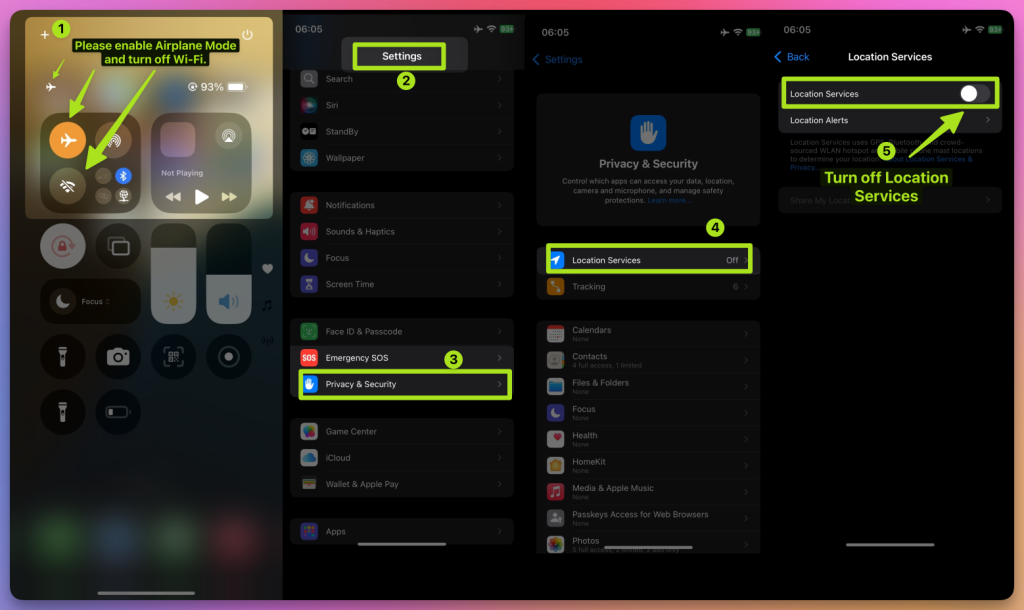
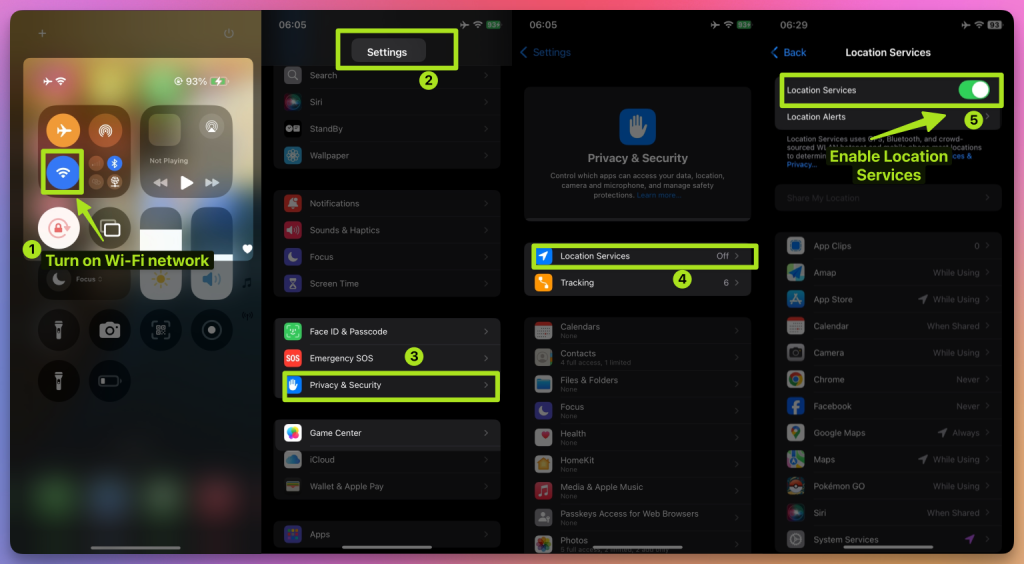
- Warte 10 Sekunden ⏳. Schalte sie wieder ein.
11. NextDNS für Teleports über 15 km konfigurieren
Wenn du mehr als 15 km teleportierst, musst du zuerst NextDNS konfigurieren – sonst kann das Spoofing instabil werden oder nach kurzer Zeit fehlschlagen.
⚠️ Einrichtungsschritte:
- 👉 Befolge die NextDNS-Einrichtungsanleitung.
- Konfiguriere sowohl dein iPhone als auch deinen Windows-Computer mit den bereitgestellten NextDNS-Einstellungen.
- Nach Abschluss kannst du sicher weite Strecken teleportieren, ohne die Standortsynchronisation zu verlieren.
- In unseren Tests bleibt das Spoofing mit NextDNS 10+ Stunden stabil, selbst bei längerem Spielen.
💡 Tipp:
- Bei Teleports unter 15 km reichen die Schritte 1–9 aus.
- Aber auch für kurze Distanzen empfehlen wir, NextDNS für zusätzliche Stabilität zu aktivieren.
12. Fertig! Starte dein virtuelles Abenteuer
Du hast iFlowGo zum ersten Mal erfolgreich eingerichtet ✅. Jetzt kannst du deinen Standort in Pokémon GO, Monster Hunter Now, Snapchat und vielen weiteren Apps frei bewegen – erkunde die virtuelle Welt auf deine Weise! 🚀 iFlowGo, Spofe überall, jederzeit – Ändere deinen iPhone-Standort sofort. Kein Jailbreak, keine geknackten Apps. 🏆 #1 iOS-Spoofing-Tool auf Patreon. ✅ 100 % sicher.