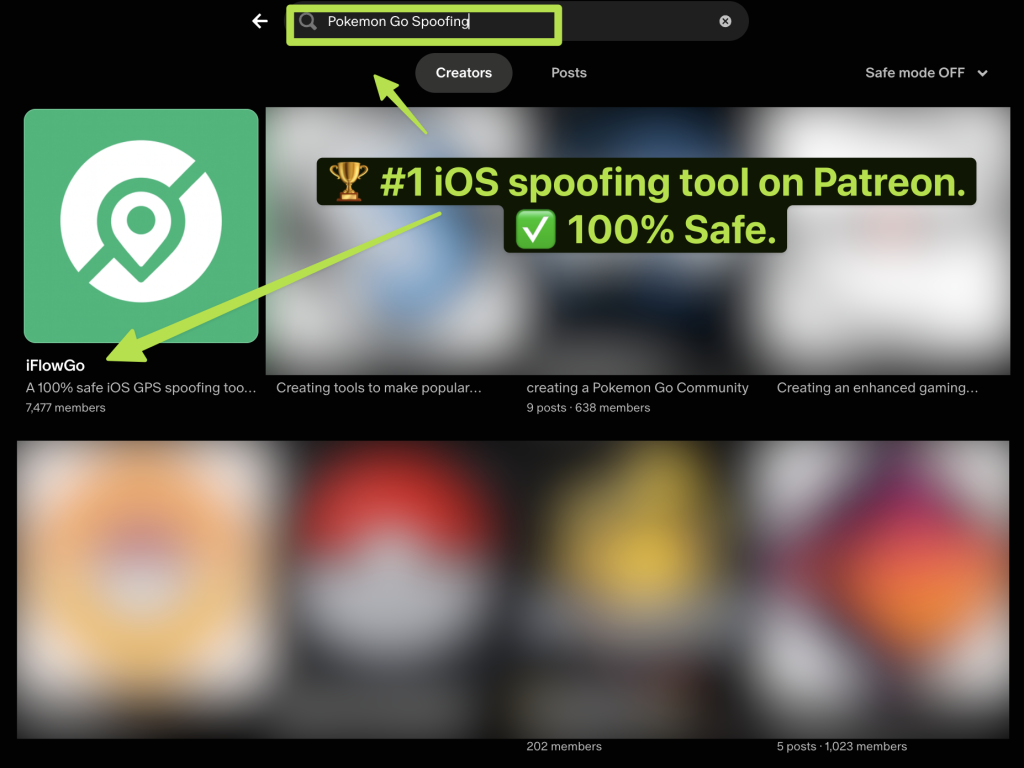
So verwendest du iDeepGo auf iPhone und Android
iFlowGo ist derzeit die #1 Standort-Spoofing-Software der Branche. Mit einem Android + iPhone Setup kannst du bis zu 3 iPhones gleichzeitig spoofen – alle mit der offiziellen Pokémon GO App – bei 100 % Sicherheit, kein Jailbreak nötig. Es funktioniert auch mit Monster Hunter Now und Snapchat usw.
Diese Anleitung führt dich durch die Installation von iFlowGo, das Einrichten deiner Bluetooth-Verbindung 🔗 und die Nutzung seiner zwei Kernmodi (Joystick & Teleport), damit du sofort loslegen kannst.
⚠️ Wichtig: Selbst für kurze Distanzen empfehlen wir NextDNS für die beste Stabilität (getestet, um Spoofing 10+ Stunden aufrechtzuerhalten). Wenn du innerhalb von 15 km teleportierst, folge einfach den Schritten 1–8. Wenn du mehr als 15 km teleportierst, führe Schritt 9 (NextDNS für Teleports über 15 km konfigurieren) aus, um deinen Standort stabil zu halten.
1. Bevor du beginnst
Stelle sicher, dass du Folgendes bereit hast:
- ✅ iFlowGo installiert und läuft einwandfrei.
- 🔑 Ein VIP- oder Testkonto (ohne eines funktioniert die Bluetooth-Verbindung nicht).
- 📱 Ein iPhone (iOS) und ein Android.
2. Bluetooth-Verbindungen ausschalten
Du musst Bluetooth ausschalten, bevor du eine Verbindung herstellst – sonst kann die Verbindung fehlschlagen.
- Auf deinem Android: Bluetooth ausschalten → Stelle sicher, dass keine Geräte verbunden sind.
- Auf deinem iPhone 📱: Bluetooth ausschalten.
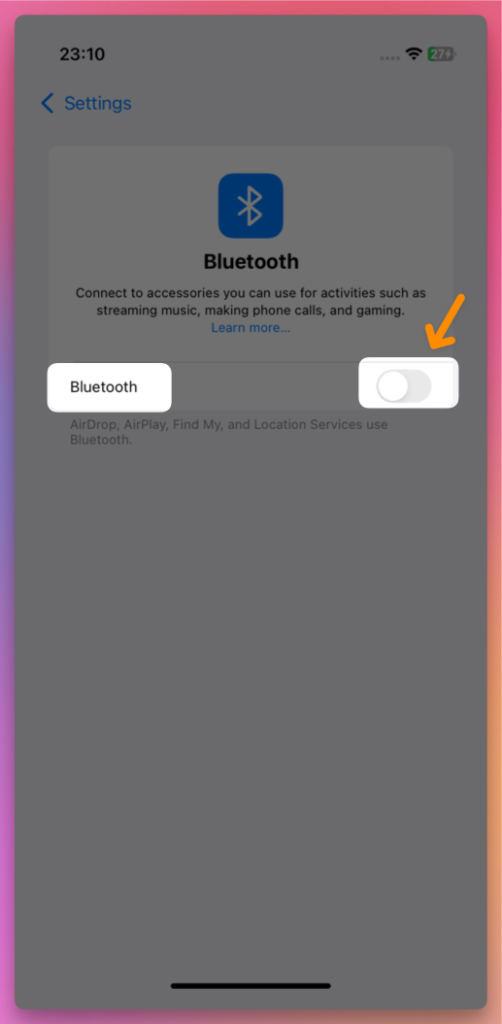
- dann 3–10 Sekunden warten.
3. Bluetooth auf deinem Computer einschalten
- Jetzt schalte Bluetooth auf deinem iPhone und Android wieder ein.
4. Starte iFlowGo und melde dich mit Discord an
- Öffne iFlowGo → Klicke auf Discord-Login
- Der Browser leitet dich zur Autorisierungsseite weiter → Klicke auf Autorisieren ✅.
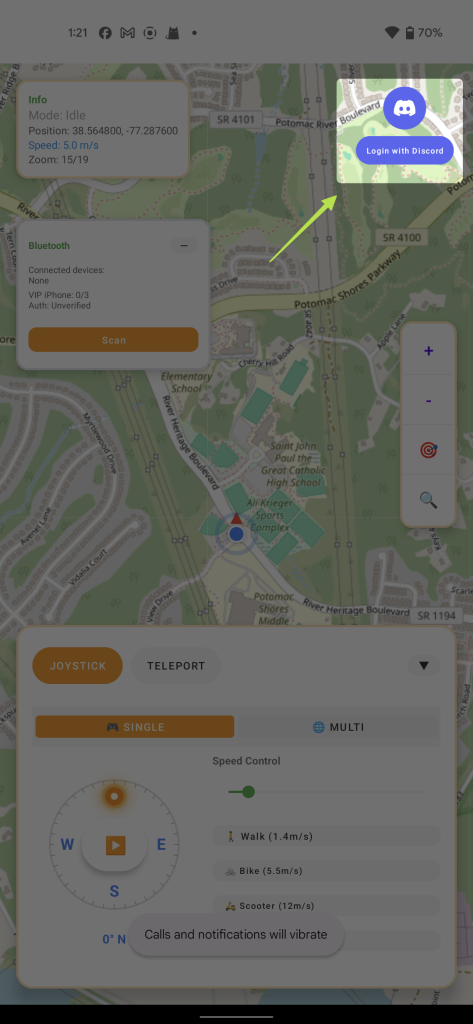
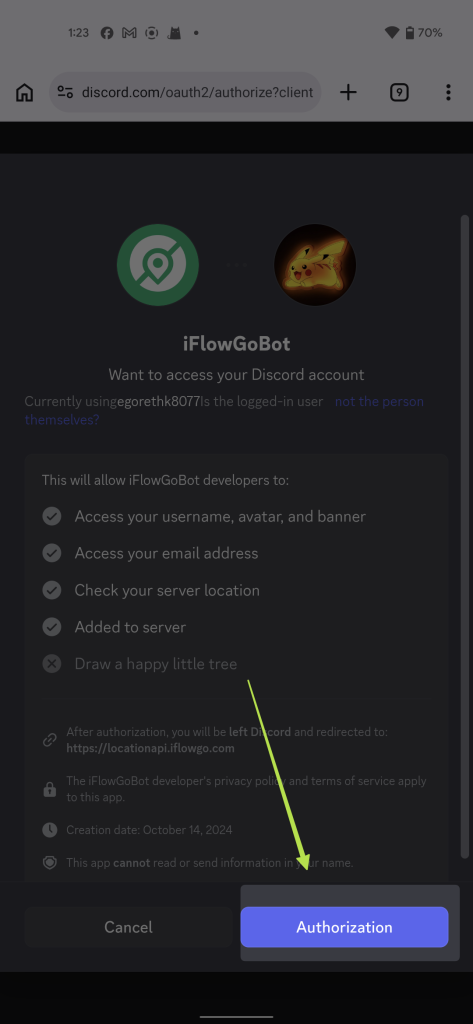
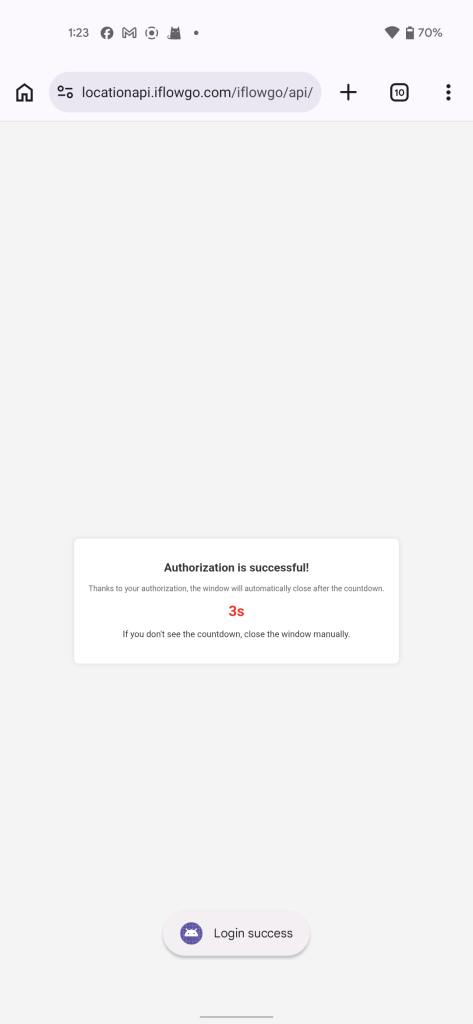
- Kehre zu iFlowGo zurück; es wird dich automatisch anmelden.
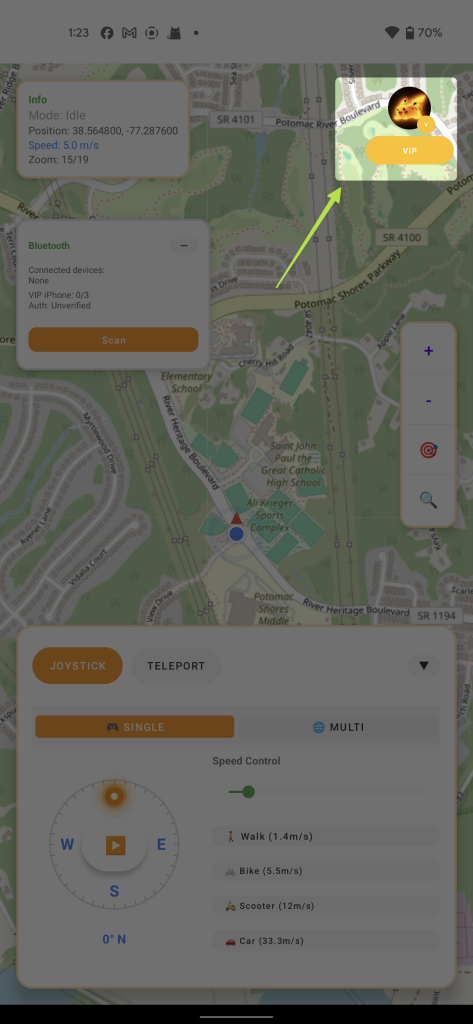
5. Schritte zur Bluetooth-Verbindung
- Bevor du loslegst, stelle sicher, dass du zuerst Bluetooth auf Android und iPhone ausschaltest, dann 3 bis 10 Sekunden wartest (das löscht den Bluetooth-Cache) und dann auf beiden Geräten Bluetooth wieder einschaltest.
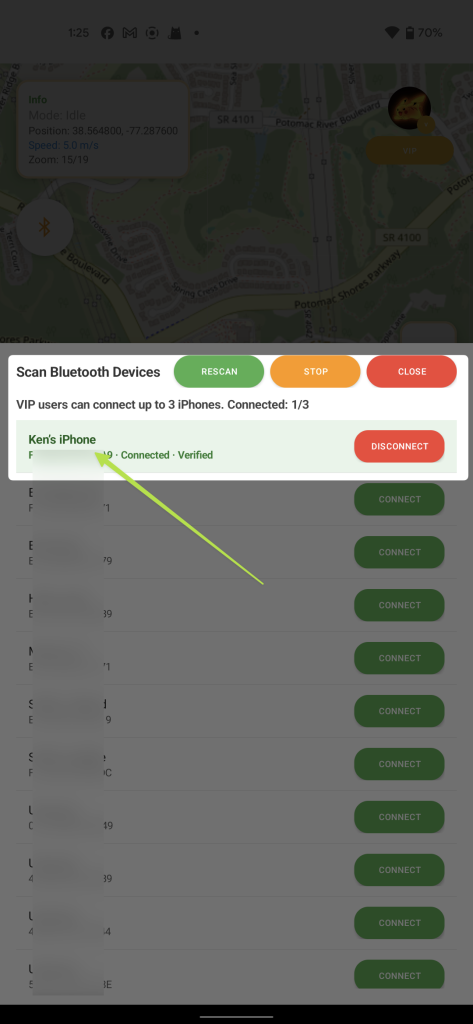
- Klicke in iFlowGo auf das Bluetooth-Symbol → Scan-Button → Wähle ein Bluetooth aus und klicke auf den Verbinden-Button.
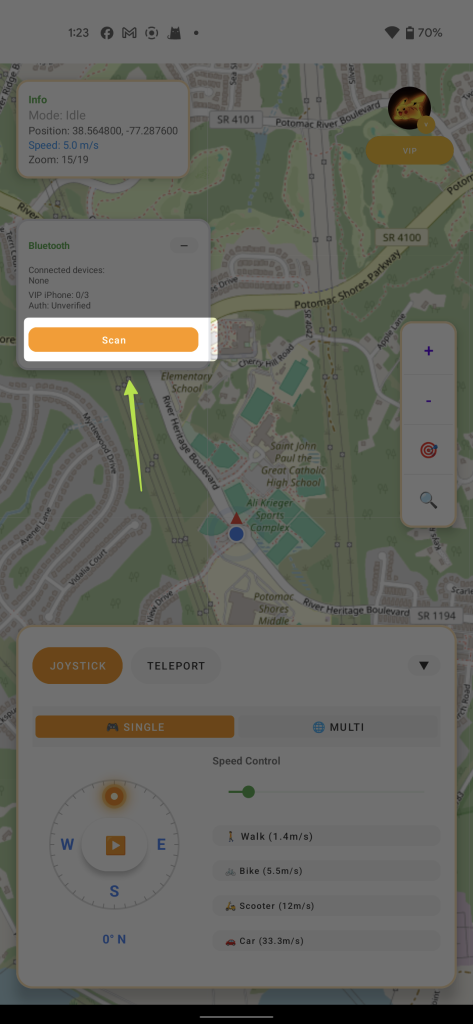
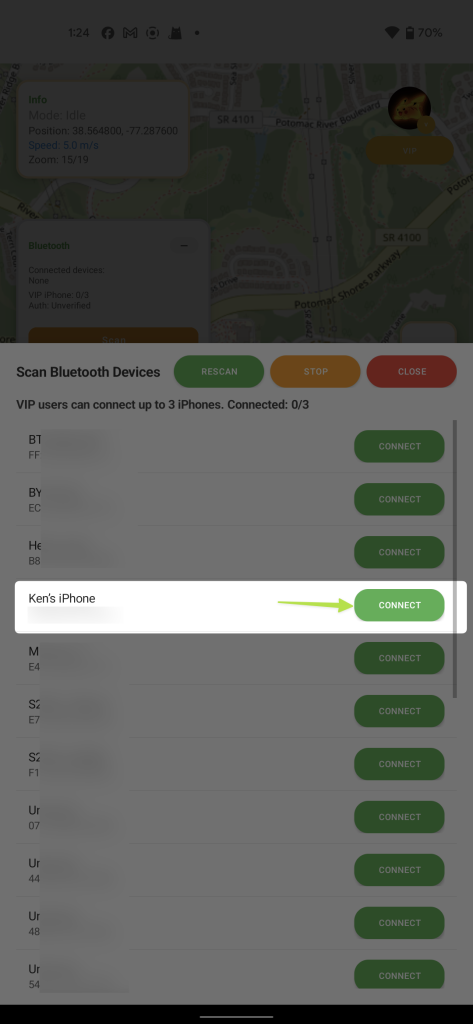
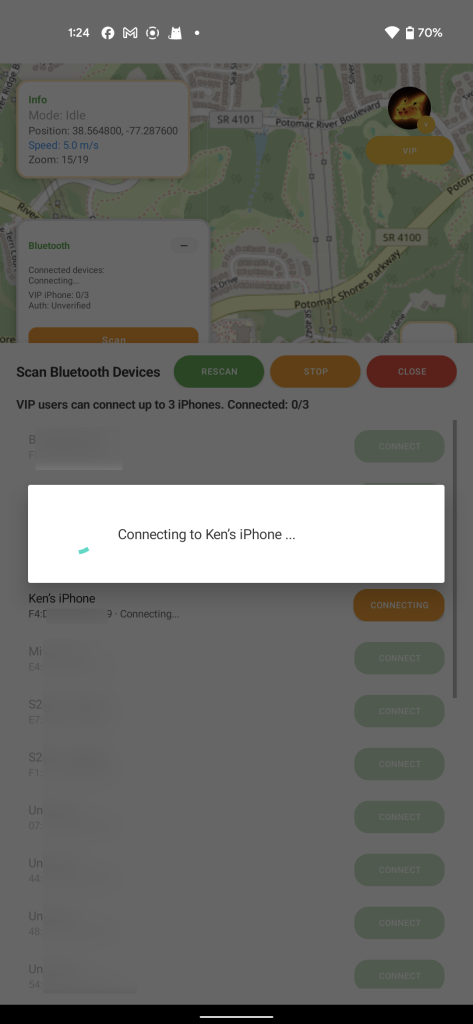
- Gehe dann einfach durch die nächsten Schritte, bis du den Bildschirm Authentifizierung erfolgreich siehst – sobald du das siehst, ist alles gut und du bist verbunden!
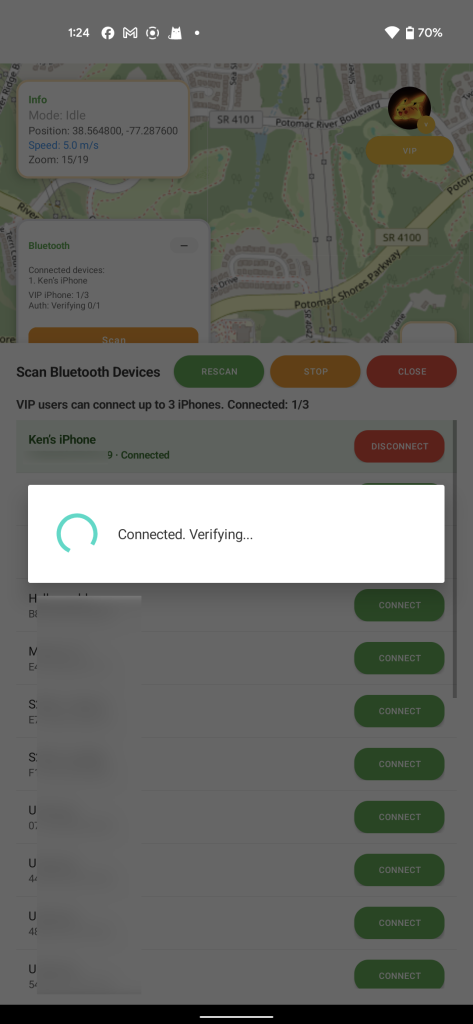
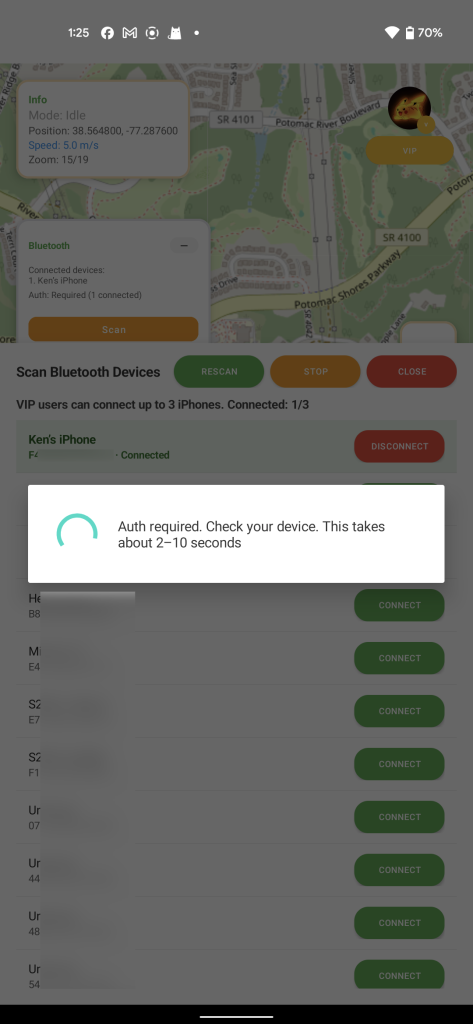
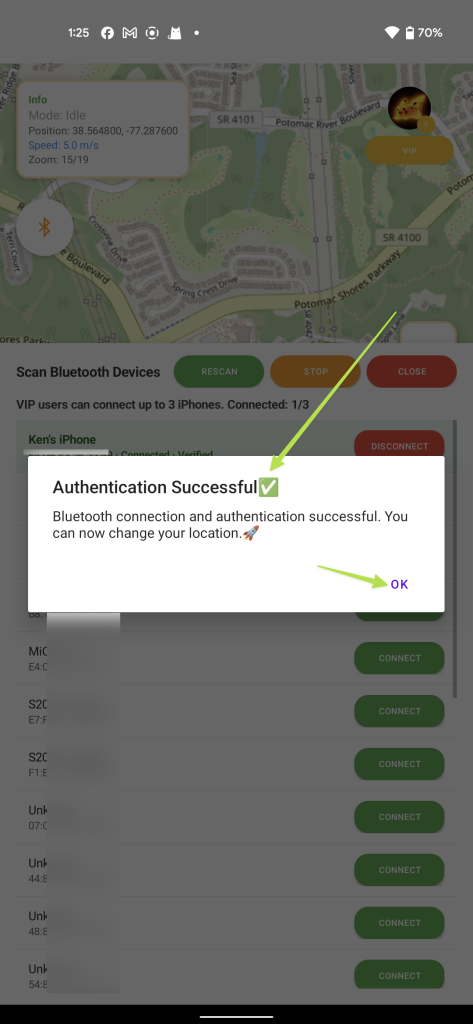
- Dies ist deine Bluetooth-Verbindungsliste; verbundene Geräte werden oben angezeigt. Du kannst bis zu 3 iPhones gleichzeitig verbinden, um Standorte zu spoofen. Wenn es jedoch dein erstes Mal ist, empfehlen wir, zunächst mit nur einem Gerät zu beginnen und dann die restlichen Schritte zu befolgen.
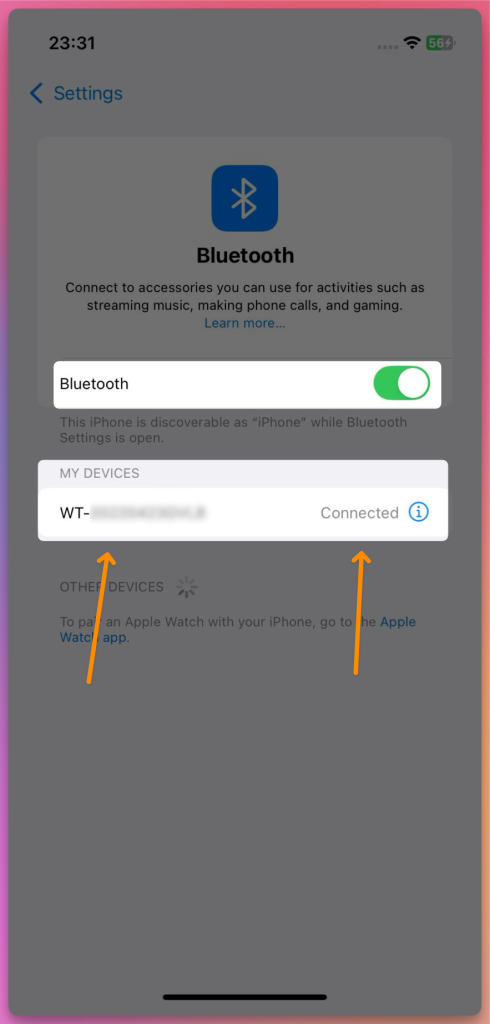
- Und auf deinem iPhone wird ebenfalls „Verbunden“ angezeigt!
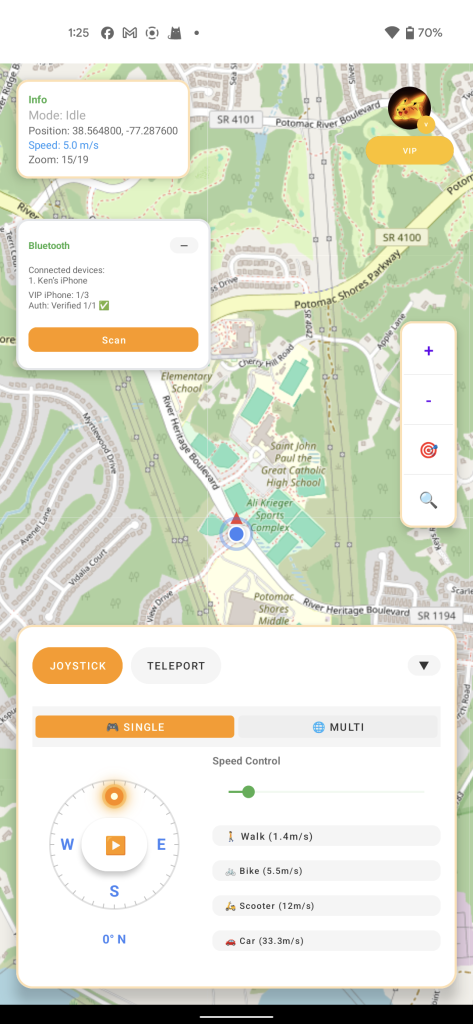
6. Wähle einen Standort-Modus
Jetzt kannst du den Standort ändern!!!
- Joystick-Modus 🕹️: Ideal für langsame Bewegungen in Pokémon GO, simuliert echtes Laufen 🚶♂️.
- Teleport-Modus 🚀: Springe sofort zu einem beliebigen Ort innerhalb von 15 km, perfekt, um schnell Jagdgebiete in Monster Hunter Now zu erreichen 🐲.
7. So behebst du das Problem, dass die Karte deinen Standort nicht anzeigt
Wenn die Karte deine Position nicht anzeigt:
- Stelle sicher, dass der Flugmodus eingeschaltet bleibt und die iPhone-Mobilfunkdaten ausgeschaltet sind.
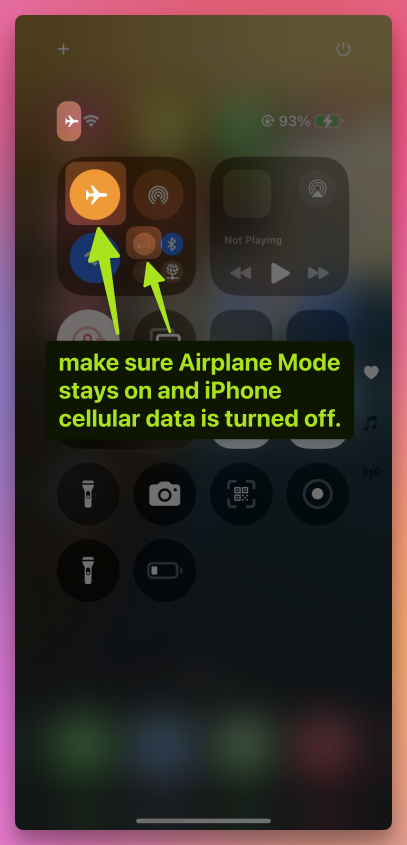
- Halte die Bluetooth-Verbindung aktiv 🔗.
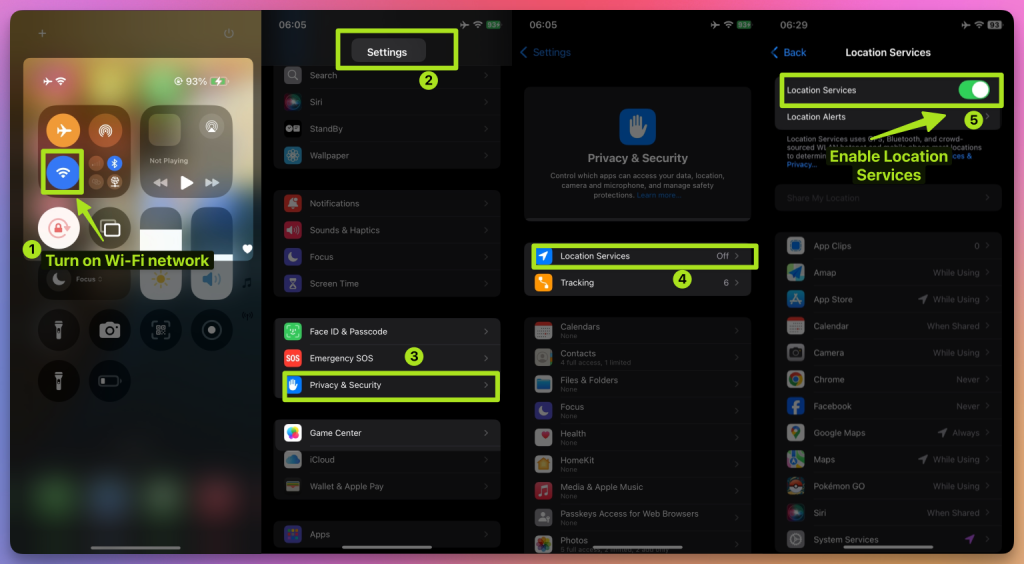
- Schalte WLAN 📡 und die Standortdienste 📍 auf deinem iPhone aus
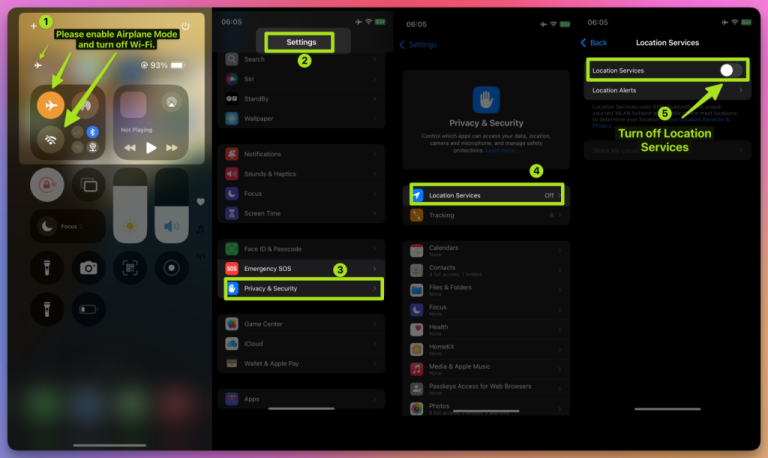
Warte 10 Sekunden ⏳. Schalte sie dann wieder ein.
8. Tipps zur Verwendung von iFlowGo in Pokémon GO, Monster Hunter Now und Snapchat
Pokémon GO 🎮:
- Verwende den Joystick-Modus, um dich langsam in deiner üblichen Umgebung zu bewegen und Pokémon zu fangen 🐾 ohne Sperren auszulösen 🚫.
- Verwende den Teleport-Modus, um an Arenen-Kämpfen teilzunehmen oder seltene Pokémon zu fangen.
Monster Hunter Now 🐉:
- Verwende den Teleport-Modus, um schnell zu Monster-Spawnpunkten zu gelangen.
- Verwende den Joystick-Modus für kurze Kampfbewegungen.
Snapchat 📸:
- Checke in verschiedenen Städten ein und mache Fotos 🏙️, um einzigartige Standortfilter freizuschalten ✨.
9. NextDNS für Teleports über 15 km konfigurieren
Wenn du mehr als 15 km teleportierst, musst du zuerst NextDNS konfigurieren – sonst kann dein Spoofing instabil werden oder nach kurzer Zeit fehlschlagen.
⚠️ Einrichtungsschritte:
- 👉 Befolge die NextDNS-Einrichtungsanleitung.
- Konfiguriere sowohl dein iPhone als auch deinen Windows-Computer mit den bereitgestellten NextDNS-Einstellungen.
- Sobald abgeschlossen, kannst du sicher weite Strecken teleportieren, ohne die Standortsynchronisation zu verlieren.
- In unseren Tests hält NextDNS das Spoofing auch bei längerem Spielen 10+ Stunden stabil.
💡 Tipp:
- Bei Teleports unter 15 km reichen Schritte 1–8 aus.
- Aber selbst für Kurzstrecken-Spoofing empfehlen wir, NextDNS für zusätzliche Stabilität zu aktivieren.
10. Fertig! Starte dein virtuelles Abenteuer
Du hast iFlowGo erfolgreich zum ersten Mal eingerichtet ✅. Jetzt kannst du deinen Standort in Pokémon GO, Monster Hunter Now, Snapchat und mehr frei bewegen – erkunde die virtuelle Welt auf deine Art! 🚀. Spoofe überall, jederzeit – ändere deinen iPhone-Standort sofort. Kein Jailbreak, keine geknackten Apps. 🏆 #1 iOS-Spoofing-Tool auf Patreon. ✅ 100 % sicher.