So beheben Sie schnell Standortprobleme mit iDeepGo
📦 Vollständige Setup-Anleitung für NextDNS
Wenn Sie nur kurze Distanzen (unter 15 km) spoofen, funktioniert iFlowGo in der Regel sofort ohne zusätzliche Einrichtung. 🚀
Wenn Sie jedoch mehr als 15 km teleportieren möchten (z. B. von Singapur in die USA), müssen Sie NextDNS auf Ihrem iPhone konfigurieren. Dieser Schritt ist erforderlich, um Standortbeschränkungen in iOS zu beheben und sicherzustellen, dass Ihr gespoofter Standort in Pokémon GO und anderen Apps korrekt aktualisiert wird.
Diese Anleitung führt Sie durch den gesamten Prozess der NextDNS-Einrichtung – von der grundlegenden Installation bis hin zu erweiterten WLAN-Spoofing-Lösungen –, damit Sie überall auf der Welt reibungslos spoofen können. 🌍
Diese Anleitung erklärt, wie Sie NextDNS auf Ihrem iPhone konfigurieren, einschließlich detaillierter Schritte für WLAN-Spoofing und DNS-Einstellungen. Sie ist in erster Linie dazu gedacht, Standortprobleme mit iFlowGo in bestimmten Netzwerkumgebungen zu beheben, kann aber auch als allgemeine Referenz für die NextDNS-Einrichtung dienen.
Teil 1: Grundlegende NextDNS-Konfiguration
Schritt 1: NextDNS-App herunterladen und installieren
- App herunterladenÖffnen Sie den App Store
- Suchen Sie nach „NextDNS“
- Tippen Sie auf „Installieren“
- ErsteinrichtungÖffnen Sie die NextDNS-App
- Tippen Sie auf „Los geht’s“
- Erstellen Sie ein Konto oder melden Sie sich an für Ihr NextDNS-Konto
Schritt 2: NextDNS im Browser konfigurieren
1. Website besuchen
- Gehen Sie zu: https://my.nextdns.io/
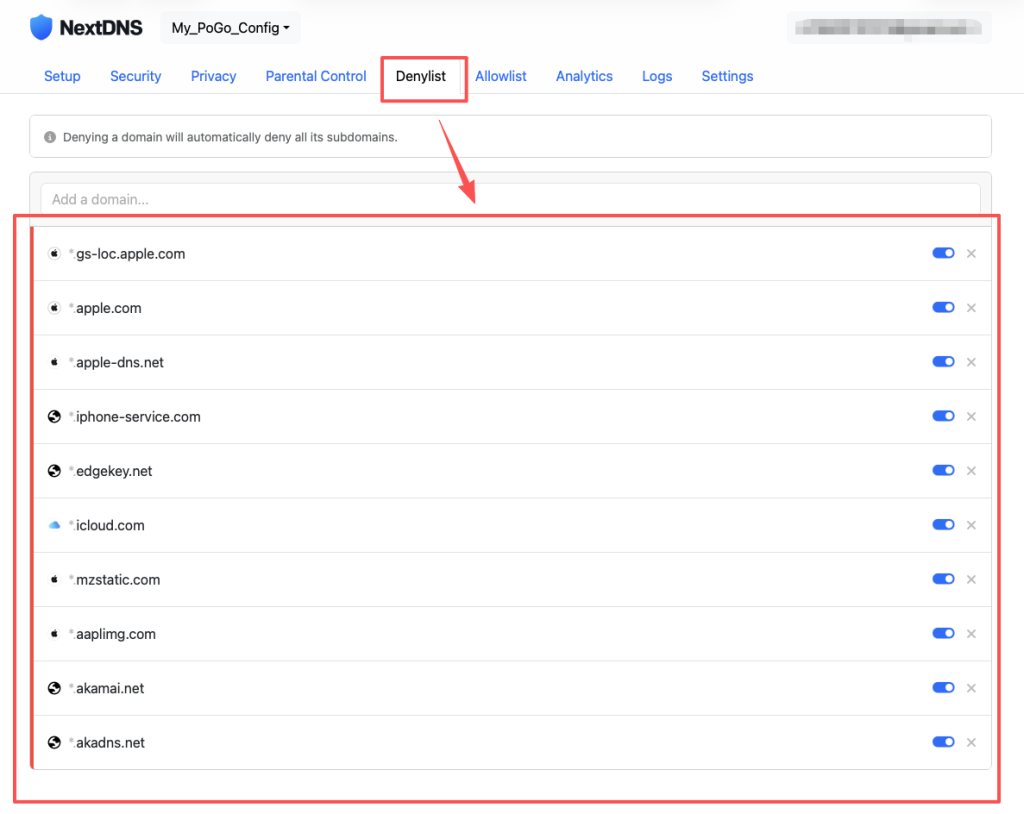
2. Domain-Sperrliste (Denylist)
Fügen Sie unter Denylist die folgenden Apple-Domains hinzu:
- akadns.net
- akamai.net
- aaplimg.com
- mzstatic.com
- icloud.com
- edgekey.net
- iphone-service.com
- apple-dns.net
- apple.com
- gs-loc.apple.com
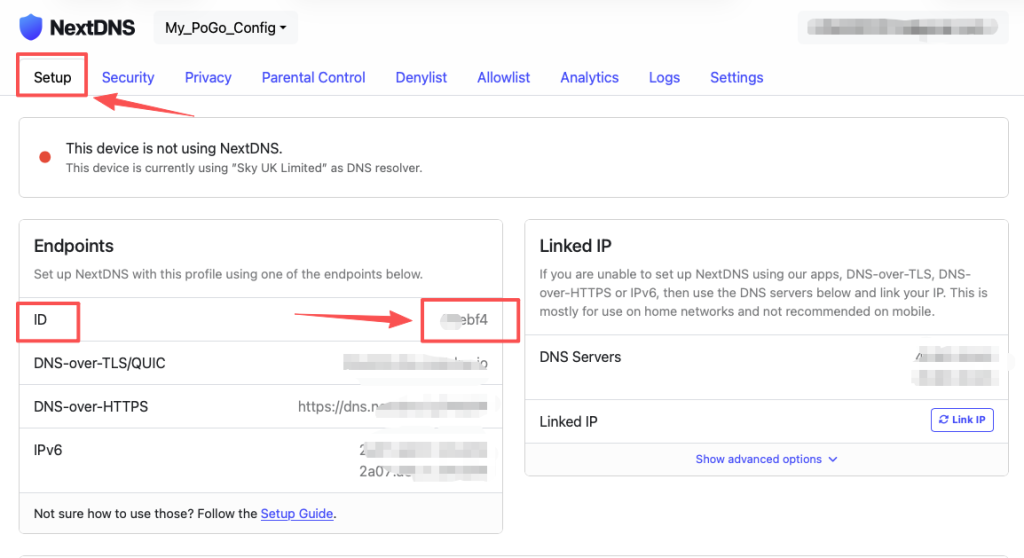
3. Ihre Konfigurations-ID abrufen
- Navigieren Sie zur Seite „Setup“
- Kopieren Sie Ihre Konfigurations-ID (z. B.
9c1c6f)
Schritt 3: DNS auf Ihrem iPhone konfigurieren
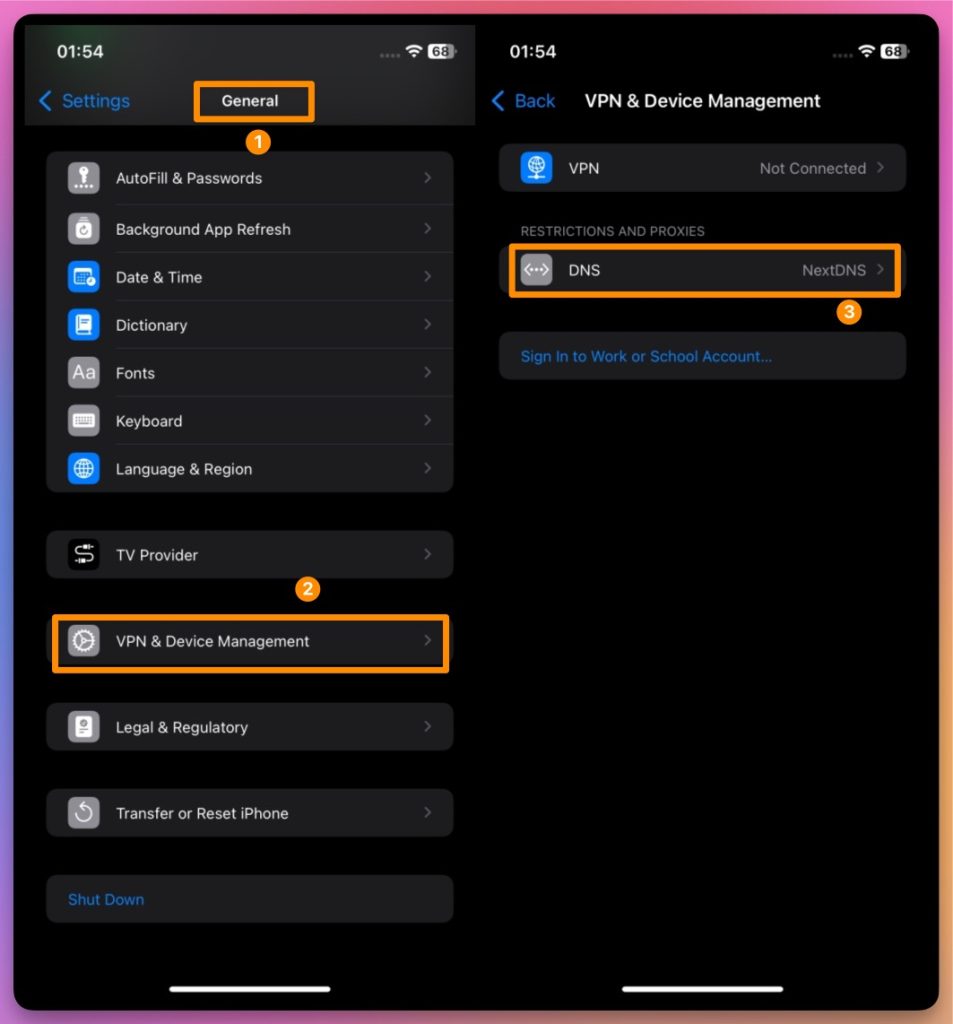
1. DNS aktivieren
- Öffnen Sie die Einstellungen auf Ihrem iPhone
- Gehen Sie zu Allgemein > VPN & Geräteverwaltung > DNS
- Wählen Sie NextDNS
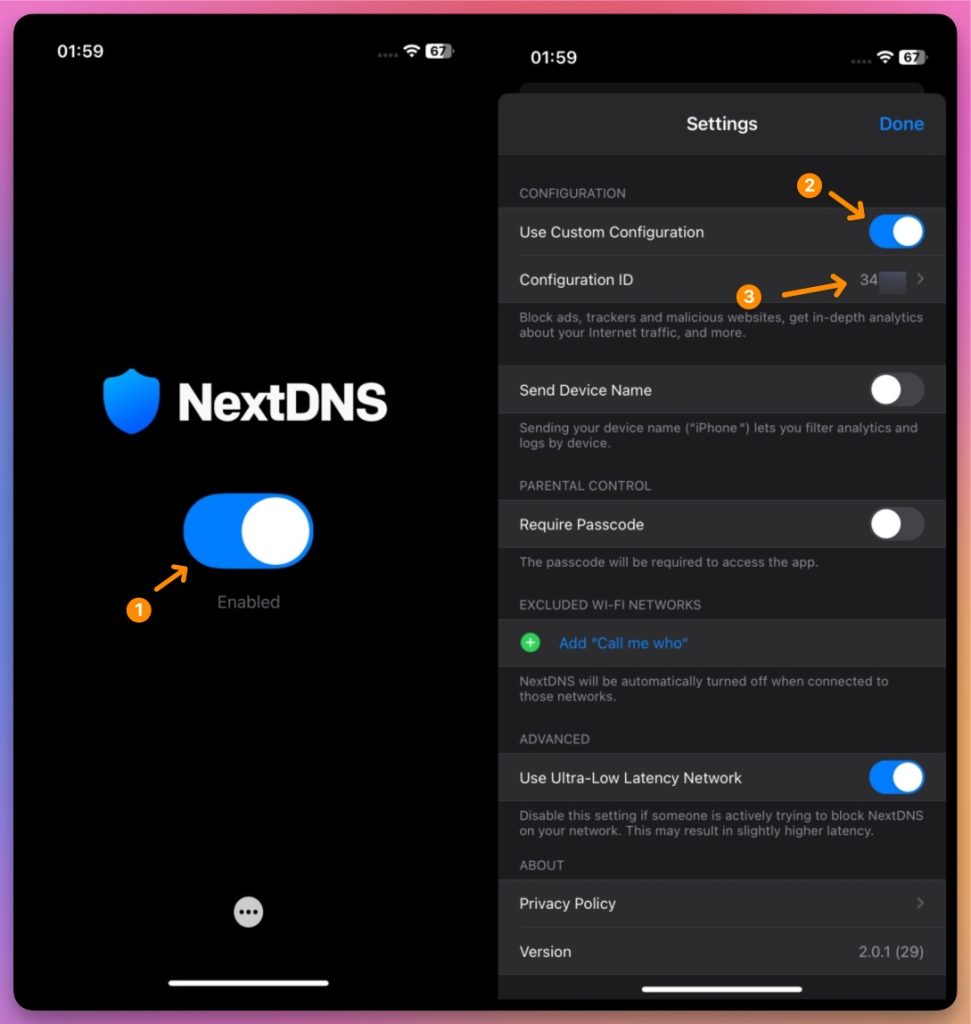
2. Einstellungen anwenden
- Öffnen Sie die NextDNS-App
- Aktivieren Sie NextDNS
- Fügen Sie Ihre Konfigurations-ID ein
Teil 2: Erweiterte WLAN-Spoofing-Konfiguration
Schritt 4: Virtuellen Standort einrichten
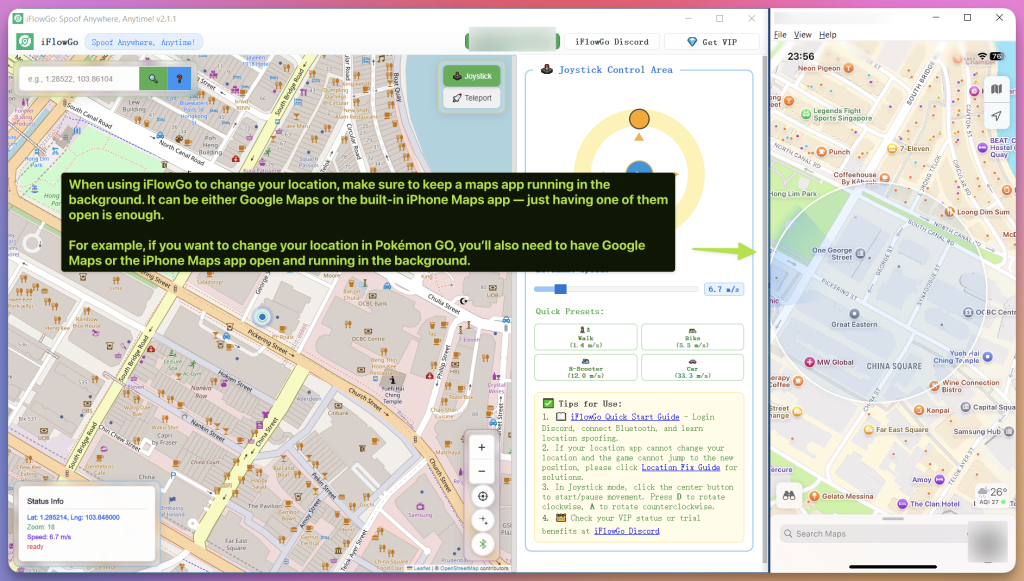
1. Zielstandort simulieren
- Starten Sie Ihr Tool für virtuelle Standorte
- Legen Sie den gewünschten iOS-Standort fest
- Bestätigen Sie, dass die Karte die richtigen Koordinaten anzeigt
2. Netzwerkverbindung testen
- Stellen Sie sicher, dass der Flugmodus eingeschaltet und die Mobilfunkdaten deaktiviert sind.
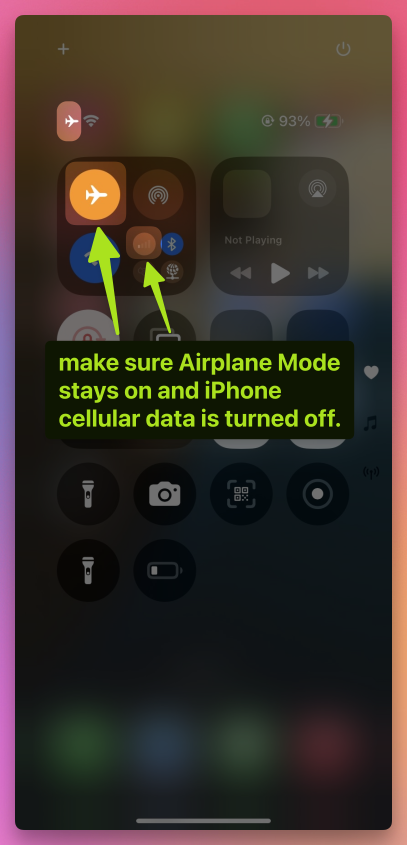
- Stellen Sie sicher, dass WLAN und NextDNS aktiv sind
- Testen Sie die Internetverbindung
3. Erweiterte Fehlerbehebung: Ortungsdienste zurücksetzen
(Wichtig – führen Sie diese Schritte aus, wenn Sie den Standort nicht ändern können)
- Stellen Sie sicher, dass der Flugmodus eingeschaltet und die Mobilfunkdaten deaktiviert sind.
1. Öffnen Sie Einstellungen > Datenschutz & Sicherheit > Ortungsdienste
2. Schalten Sie Ortungsdienste aus
3. Schalten Sie WLAN aus
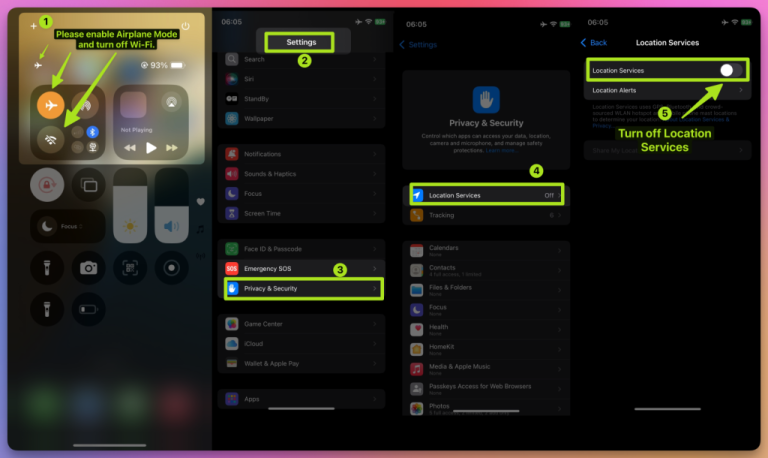
4. Warten Sie 10 Sekunden
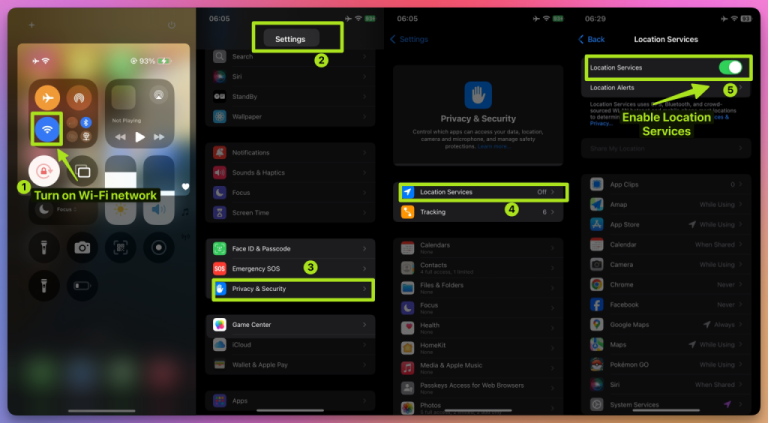
5. Schalten Sie das WLAN-Netzwerk wieder ein
6. Gehen Sie zurück zu Datenschutz & Sicherheit > Ortungsdienste und aktivieren Sie die Ortungsdienste
Teil 3: Spielstart und abschließende Einrichtung
Schritt 5: Die Spiel-App starten
- Pokémon GO startenStellen Sie sicher, dass alle Einrichtungsschritte abgeschlossen sind
- Öffnen Sie Pokémon GO
- Melden Sie sich in Ihrem Konto an
- Überprüfen Sie Ihren StandortStellen Sie sicher, dass die Karte korrekt lädt
- Ihr Avatar sollte an dem von Ihnen festgelegten virtuellen Standort erscheinen
- Versuchen Sie, sich im gespooften Bereich zu bewegen
🛠 Tipps zur Fehlerbehebung
- Bitte lassen Sie während des Spoofing-Vorgangs den Flugmodus aktiviert und die Mobilfunkdaten deaktiviert.
1. NextDNS funktioniert nicht
- Überprüfen Sie, ob DNS in den Netzwerkeinstellungen aktiviert ist
- Prüfen Sie die eingegebene Konfigurations-ID
- Stellen Sie sicher, dass die Transportschicht-Verschlüsselung aktiviert ist
2. Standort funktioniert immer noch nicht
- Vergewissern Sie sich, dass die Apple-Domains zur Sperrliste hinzugefügt wurden
- Stellen Sie sicher, dass die Netzwerkeinstellungen korrekt angewendet wurden
- Prüfen Sie, ob Ihr Tool für virtuelle Standorte läuft
3. Spiel aktualisiert Standort nicht
- Netzwerk- und Standorteinstellungen müssen stabil sein
- Melden Sie sich von Pokémon GO ab und wieder an
- Überprüfen Sie die WLAN-Einstellungen
✅ Abschließende Checkliste für die Konfiguration
- Bitte lassen Sie während des Spoofing-Vorgangs den Flugmodus aktiviert und die Mobilfunkdaten deaktiviert.
- NextDNS-App installiert und konfiguriert
- Konfigurations-ID korrekt kopiert und eingefügt
- Apple-Domains zur Sperrliste hinzugefügt
- NextDNS auf iOS aktiviert
- Stabile WLAN-Verbindung
- Pokémon GO-Avatar erscheint am richtigen Standort
🎉 Einrichtung abgeschlossen!
Viel Spaß mit dem Spiel und erfolgreiches Spoofing mit korrekten Standorteinstellungen!